Copilot in Outlook nutzen: Tipps und Use Cases für Mail und Kalender
Praxisbericht: Copilot in Outlook für Fragen, E-Mail-Entwürfe und Terminvorbereitung – und was sich ab April 2026 ändert.
Schnellantwort
Wer Copilot in Outlook richtig nutzen will, sollte ihn nicht als Zusammenfassungstool behandeln, sondern als Wissensassistenten: Fragen an den eigenen Posteingang stellen, E-Mails mit Kontext vorformulieren lassen und Termine auf Basis vergangener Kommunikation vorbereiten. Dieser Artikel zeigt konkrete Tipps, Prompts und Grenzen aus über einem Jahr täglicher Nutzung – ehrlich und praxisnah, nicht als Marketing-Versprechen. Die gute Nachricht: Copilot Chat bleibt in Outlook auch nach dem 15. April 2026 kostenlos verfügbar – anders als in Word, Excel und PowerPoint.
Solche Arbeitsweisen etablieren sich nicht per Rundmail. Damit Ihr ganzes Team Outlook mit Copilot so nutzt: praxisnahe Microsoft Copilot Trainings für Unternehmen – inhouse, online oder als Lernreise.
Ich nutze Copilot in Outlook seit über einem Jahr täglich, und trotzdem hat es Monate gedauert, bis ich verstanden habe, worin der eigentliche Wert liegt. Am Anfang habe ich das gemacht, was alle machen: E-Mail-Threads zusammenfassen lassen. Das funktioniert, klar. Aber es ist ungefähr so, als hätte man einen erfahrenen Assistenten eingestellt und würde ihn den ganzen Tag Briefe sortieren lassen.
Der Moment, in dem sich Copilot in Outlook für mich verändert hat: Ich saß in einer Kaffeepause und fragte mich, ob ein bestimmter Kunde in den letzten Wochen irgendetwas zum Thema Budgetfreigabe geschrieben hatte. Statt minutenlang durch mein Postfach zu scrollen, habe ich Copilot gefragt. Und die Antwort kam in Sekunden – mit Verweis auf die konkrete Mail, das Datum und den entscheidenden Satz. Ab diesem Moment habe ich aufgehört, Copilot als Zusammenfassungsmaschine zu sehen, und angefangen, ihn als Wissensdatenbank zu nutzen.
Wichtig vorab: Copilot in Outlook gibt es in zwei Varianten. Die kostenlose Basic-Version (verfügbar für alle Microsoft 365 Nutzer) umfasst den Copilot Chat im Seitenbereich – dort kann man Fragen an den Posteingang stellen und Threads zusammenfassen lassen. Viele der in diesem Artikel beschriebenen Use Cases – etwa die Canvas-Schreibunterstützung, die agentische Kalenderverwaltung oder die automatische Stilanpassung – erfordern jedoch die bezahlte Microsoft 365 Copilot-Lizenz (Premium). Am Ende des Artikels finden Sie eine Übersichtstabelle, welche Funktionen mit welcher Variante verfügbar sind.
Voraussetzungen: Was brauche ich, damit Copilot in Outlook funktioniert?
Bevor wir in die Praxis einsteigen: Copilot in Outlook funktioniert nicht überall und nicht in jeder Konfiguration. Die Grundvoraussetzung ist eine Microsoft 365 Business- oder Enterprise-Lizenz (Business Basic, Business Standard, Business Premium, E3, E5 oder vergleichbar). Ohne Microsoft 365 gibt es kein Copilot in Outlook – die On-Premise-Versionen von Outlook (2019, 2021, LTSC) sind außen vor.
Für die Basic-Funktionen (Chat im Seitenbereich, Zusammenfassungen) reicht die reguläre M365-Lizenz. Für die Premium-Funktionen – Canvas-Entwürfe, agentisches RSVP-Management, tiefe Schreibunterstützung – benötigen Sie zusätzlich eine Microsoft 365 Copilot-Lizenz (derzeit ca. 30 USD/Monat pro Nutzer). Ihr IT-Admin muss Copilot im Admin Center aktivieren, und der Tenant muss die Copilot-Dienste freigegeben haben.
Wichtig: Nicht jede Outlook-Version unterstützt alle Funktionen. In Outlook für Windows (New Outlook) und Outlook im Web (OWA) ist der volle Funktionsumfang verfügbar. Das klassische Outlook für Windows hat eingeschränkte Copilot-Unterstützung – Microsoft drängt aktiv zur Migration auf New Outlook. Auf dem Mac funktioniert Copilot seit Anfang 2026 ebenfalls, die mobile App (iOS/Android) unterstützt grundlegende Zusammenfassungen und den Chat. Welche Features auf welcher Plattform verfügbar sind, ändert sich mit jedem Update-Zyklus.
Wo finde ich Copilot in Outlook?
Copilot versteckt sich in Outlook nicht an einer einzigen Stelle, sondern taucht kontextabhängig an verschiedenen Punkten auf. Das verwirrt viele Erstnutzer. Hier die wichtigsten Einstiegspunkte:
1. Copilot-Chat in der Seitenleiste: In Outlook für Web und New Outlook für Windows finden Sie das Copilot-Symbol in der oberen Menüleiste. Ein Klick öffnet die Chat-Seitenleiste rechts. Dort stellen Sie Fragen an Ihren Posteingang: „Was hat Frau Meier zum Vertrag gesagt?" – die Antwort erscheint mit Quellenverweisen direkt in der Sidebar. Dieser Chatbereich ist auch ohne Premium-Lizenz verfügbar.
2. Zusammenfassung über einer E-Mail: Wenn Sie eine längere E-Mail oder einen Thread öffnen, erscheint oberhalb des Mail-Inhalts automatisch ein Banner mit „Zusammenfassen" oder direkt eine Copilot-Zusammenfassung. Ein Klick liefert die Kernaussagen des Threads. Auch das funktioniert mit der Basic-Variante.
3. Schreibunterstützung im Entwurfsfenster (Premium): Beim Verfassen einer neuen Mail oder einer Antwort erscheint im Editor-Bereich ein Copilot-Button „Entwurf mit Copilot". Klicken Sie darauf, öffnet sich ein Eingabefeld, in dem Sie beschreiben, was die Mail leisten soll. Copilot generiert den Entwurf direkt im Mailfenster. Die Canvas-Funktion baut darauf auf: Copilot stellt Rückfragen und verfeinert den Text iterativ.
4. Kalender-Integration (Premium): Im Kalenderbereich von Outlook können Sie Copilot bitten, Meetings zu planen, Verfügbarkeiten zu prüfen oder sich auf einen Termin vorbereiten zu lassen. Der Zugang erfolgt ebenfalls über das Copilot-Symbol in der Menüleiste, wenn Sie sich im Kalender befinden.
Unterschiede zwischen den Plattformen: In Outlook im Web ist der Funktionsumfang am vollständigsten – Microsoft rollt neue Features hier zuerst aus. New Outlook für Windows liegt knapp dahinter. Die mobile App beschränkt sich auf Zusammenfassungen und einfache Chat-Fragen. Wer den vollen Nutzen aus Copilot ziehen will, arbeitet aktuell am besten im Browser oder mit New Outlook für Windows.
Outlook als Wissensdatenbank: Fragen statt Suchen
Die klassische Outlook-Suche ist ein stumpfes Werkzeug. Man gibt einen Suchbegriff ein und bekommt eine chronologische Liste von Mails, in denen das Wort vorkommt. Wer schon einmal versucht hat, in 200 Treffern die eine Mail zu finden, in der ein Kollege einen konkreten Liefertermin bestätigt hat, weiß, wie frustrierend das ist.
Copilot ändert das fundamental. Statt nach Stichworten zu suchen, stelle ich Fragen in natürlicher Sprache: „Hat Herr Müller den Workshop-Termin für April bestätigt?" oder „Was waren die offenen Punkte aus dem letzten Statusmeeting mit der IT-Abteilung?" Copilot durchsucht nicht nur Betreffzeilen, sondern den gesamten Inhalt meiner E-Mails und liefert eine zusammengefasste Antwort – mit Verweisen auf die Quell-Mails, sodass ich bei Bedarf direkt in die Originalkonversation springen kann. Wichtig dabei: Copilot analysiert die vorhandenen Texte statistisch und erkennt Muster, aber er „versteht" den Kontext nicht im menschlichen Sinne. In der Praxis bin ich in rund 90 Prozent der Fälle mit den Ergebnissen zufrieden – die Auswahl, was genannt und was ausgelassen wird, überrascht mich regelmäßig positiv. Aber es gibt Fälle, in denen eine ironische Formulierung wörtlich genommen oder ein impliziter Bezug übersehen wird. Deshalb gilt: Die Antworten von Copilot sind ein hervorragender Startpunkt, aber kein Ersatz für den eigenen Blick auf die Originalnachricht.
Was dabei oft übersehen wird: Copilot greift über den Microsoft Graph nicht nur auf Mails zu, sondern auch auf Dateien in OneDrive und SharePoint, die in E-Mails referenziert oder angehängt wurden. Wenn ich frage „Wo ist die aktuelle Version des Angebots für Firma XY?", bekomme ich nicht nur die Mail, in der das Angebot verschickt wurde, sondern auch den Link zur Datei. Das klingt banal, spart mir aber an einem normalen Arbeitstag geschätzt zwanzig bis dreißig Minuten – verteilt auf viele kleine Suchvorgänge, die sich sonst summieren. Die Voraussetzung dafür ist allerdings, dass man lernt, die richtigen Fragen zu stellen. Wer vage fragt, bekommt vage Antworten und verbringt am Ende mehr Zeit mit Nachfragen und Korrekturen als mit der klassischen Suche.
Ein paar Fragestellungen, die bei mir regelmäßig zum Einsatz kommen: „Was hat Kunde XY zum abgeänderten Angebot gesagt?" – „Wann war der letzte Kontakt mit Kunde X?" – „Welche Action Items sind aus dem Meeting vom 15. März noch offen?" Die Qualität der Antworten hängt direkt davon ab, wie präzise die Frage formuliert ist. Ein vages „Was gibt es Neues?" liefert wenig Brauchbares. Aber eine gezielte Frage mit Personen, Zeiträumen oder Themen trifft in der großen Mehrzahl der Fälle ins Schwarze. Gelegentlich priorisiert Copilot einen Nebenpunkt oder übersieht etwas, das mir wichtig ist – das kommt vor, ist in meiner Erfahrung aber die Ausnahme.
Antworten vorformulieren mit Kontext aus Mails und Dateien
Den zweiten großen Produktivitätssprung habe ich beim E-Mail-Schreiben erlebt. Nicht beim klassischen „Draft by Copilot", bei dem man auf einen Button klickt und eine generische Antwort bekommt. Sondern beim gezielten Vorformulieren mit Kontext.
Beispiel aus meinem Alltag: Eine Abteilungsleiterin, die ein Inhouse-Training für ihr Team bei uns gebucht und selbst teilgenommen hat, schreibt mir, dass sie Copilot intern weiterempfehlen möchte und mich gerne an ihr L&D-Team übergeben würde. Statt von Null anzufangen, sage ich Copilot: „Schreibe eine Antwort, in der ich mich für die Weiterempfehlung bedanke. Beziehe dich auf das Copilot-Praxis-Training, das wir letzte Woche bei ihrem Team durchgeführt haben, und biete ein kurzes Abstimmungsgespräch mit der L&D-Abteilung an, um weitere Formate für andere Teams zu besprechen." Copilot zieht sich die relevanten Informationen aus dem Thread, formuliert eine professionelle Antwort und referenziert sogar Details aus der ursprünglichen Buchungsbestätigung. Was dabei herauskommt, ist ein Entwurf – kein fertiger Text. Ich prüfe Ton, Fakten und Formulierungen, passe Stellen an, die nicht nach mir klingen, und schicke erst dann ab. Das ist ein wichtiger Punkt: Copilot nimmt mir die Tipparbeit und die Recherche ab, aber die Verantwortung für den Inhalt bleibt bei mir. In der Regel spare ich trotzdem deutlich Zeit, weil der Entwurf die richtige Richtung trifft und ich nur noch feinjustieren muss statt von Null zu starten.
Seit dem Frühjahr 2026 geht Microsoft hier noch einen Schritt weiter mit der neuen Canvas-Funktion. Gestartet wird sie direkt im E-Mail-Entwurfsfenster: Man klickt auf „Entwurf mit Copilot" und beschreibt kurz, was die Mail leisten soll. Der entscheidende Unterschied zum bisherigen Workflow: Copilot liefert nicht einfach einen fertigen Text, den man annehmen oder verwerfen muss. Stattdessen schreibt Copilot den Entwurf direkt in das Mailfenster – sichtbar und editierbar – und stellt dann Rückfragen: „Für wen ist die Mail? Welcher Ton? Was ist das Ziel?" Jede Antwort führt dazu, dass Copilot den Text vor den eigenen Augen anpasst. Der Vorteil gegenüber dem alten „Draft by Copilot", bei dem man einen generierten Block akzeptieren oder ablehnen musste: Man sieht den Entwurf von Anfang an im richtigen Kontext, kann jederzeit selbst eingreifen und behält die Kontrolle über den Schreibfluss. Das Ergebnis ist deutlich näher an dem, was ich tatsächlich senden will – weil der Entwurf im Dialog entsteht statt als Blackbox-Ausgabe.
Besonders stark ist die Vorformulierung, wenn man sie mit konkreten Quellen füttert. Wenn ein Kunde nach einem Preisupdate fragt, sage ich Copilot: „Beantworte die Mail und beziehe dich auf die Preisliste, die ich am 12. März an Frau Schmidt geschickt habe." Copilot findet die referenzierte Mail, extrahiert die relevanten Zahlen und formuliert einen konsistenten Entwurf. Ob die Zahlen stimmen, prüfe ich trotzdem – Copilot kann gelegentlich Werte falsch zuordnen oder Kontext vermischen. Aber das Nachprüfen geht schnell, weil die Quellen verlinkt sind. Ohne Copilot hätte ich die alte Mail erst suchen, die Zahlen abgleichen und dann manuell formulieren müssen. Mit Copilot dauert das wenige Minuten statt fünfzehn.
Passendes Training: Microsoft 365 Copilot in der Praxis
Im Praxis-Training lernt Ihr Team an echten Postfächern und Dokumenten, wie Copilot in Outlook, Teams und Word den Arbeitsalltag wirklich beschleunigt.
Termine vorbereiten: Agenda, Kontext und Links für Teilnehmer
Wenn ich morgens meinen Kalender öffne und drei Kundentermine sehe, war mein Workflow früher: Outlook durchsuchen, Teams-Chats lesen, OneNote-Notizen vom letzten Gespräch finden, irgendwo die offenen Punkte zusammenklauben. Zehn Minuten pro Termin, mindestens. Heute frage ich Copilot: „Bereite mich auf mein Meeting mit der Firma XY um 14 Uhr vor. Was war der letzte Stand aus unseren E-Mails und Teams-Nachrichten?"
Die Antwort enthält eine Zusammenfassung der letzten Kommunikation, offene Themen und – das ist der entscheidende Punkt – direkte Links zu den relevanten Mails und Chat-Nachrichten. Wenn ich im Meeting sitze und jemand fragt „Hatten wir nicht letzte Woche besprochen, dass...?", kann ich in Sekunden die Quelle aufrufen, statt hilflos durch mein Postfach zu scrollen.
Noch nützlicher wird es bei der Terminplanung selbst. Copilot kann in Outlook mittlerweile Meetings eigenständig koordinieren: Ich sage „Plane ein 60-Minuten-Meeting mit Herrn Meier und Frau Huber nächste Woche" und Copilot prüft die Verfügbarkeiten aller Teilnehmer, schlägt passende Zeitfenster vor, bucht einen Raum und erstellt sogar einen Agenda-Entwurf auf Basis der letzten E-Mails. Ich sehe die Vorschläge visuell im Kalender-Kontext und bestätige mit einem Klick. Das ist kein Zukunftsszenario – diese agentische Kalenderfunktion ist seit März 2026 live.
Ein konkretes Szenario, das ich regelmäßig nutze: Vor einem Strategietermin mit einem Neukunden lasse ich mir von Copilot eine Briefing-Mail erstellen – an mich selbst. Die enthält den bisherigen Kommunikationsverlauf, die Ansprechpartner mit ihren Rollen (soweit aus den Mails erkennbar), verlinkte Dokumente und eine vorgeschlagene Agenda. Das dauert wenige Minuten und erspart mir den Großteil der manuellen Recherche. Allerdings: Bei komplexen Projekten mit vielen Beteiligten fehlen Copilot manchmal Zusammenhänge, die nur im Kopf des Projektleiters existieren – etwa informelle Absprachen aus Telefonaten oder Kontextwissen aus persönlichen Gesprächen. Das Briefing ist dann ein guter Startpunkt, aber kein vollständiges Bild. Und weil die Quellen verlinkt sind, kann ich jederzeit in die Originalnachricht springen, wenn ich im Meeting eine Detailfrage klären muss.
Weitere Use Cases, die im Alltag funktionieren
Neben den drei Kernszenarien – Fragen beantworten, Mails vorformulieren, Termine vorbereiten – gibt es einige Use Cases, die weniger offensichtlich, aber im Alltag enorm nützlich sind.
Projektstatus-Updates aus dem Posteingang generieren: Freitagnachmittag, das Wochenupdate an die Geschäftsführung steht an. Früher habe ich zwanzig Minuten gesammelt, sortiert und formuliert. Heute sage ich Copilot: „Erstelle ein Projektstatus-Update für Projekt Alpha. Struktur: Fortschritt, erreichte Meilensteine, aktuelle Risiken, nächste Schritte. Ton: professionell und knapp. Zielgruppe: Management." Copilot zieht die relevanten Informationen aus meinen Mails der letzten Woche und baut ein strukturiertes Update zusammen. Das Ergebnis muss ich noch redigieren – Copilot kennt nicht jedes Detail und gewichtet manchmal anders als ich –, aber die Grundstruktur und die Fakten stimmen in den meisten Fällen. Was mich früher zwanzig Minuten gekostet hat, dauert jetzt etwa fünf – vorausgesetzt, der Prompt ist spezifisch genug. Wer nur tippt „Schreib ein Update", bekommt ein generisches Ergebnis, das am Ende mehr Nachbearbeitungszeit kostet als das manuelle Schreiben. Sollte ich diesen Report wöchentlich benötigen, kann ich das natürlich noch effizienter gestalten, indem ich mir einen Copilot-Agenten baue – aber das ist ein Thema für ein anderes Mal.
Zahlungserinnerungen und Routine-Mails aus Kontext erstellen: Ein typisches Szenario aus der Buchhaltung: Eine Rechnung ist überfällig, eine freundliche Erinnerung muss raus. Der alte Workflow dafür war erstaunlich umständlich: Textbaustein aus einer Vorlagensammlung kopieren, dann die Original-Rechnung im Postfach suchen, Rechnungsnummer, Betrag und Fälligkeitsdatum heraussuchen und händisch in die Vorlage einsetzen. Bei zehn überfälligen Rechnungen ging dafür eine halbe Stunde drauf – nicht weil die Formulierung schwierig war, sondern weil das Zusammensuchen der Daten so mühsam ist. Mit Copilot sage ich: „Erstelle eine höfliche Zahlungserinnerung basierend auf der Rechnung, die ich am 3. März an Firma XY geschickt habe." Copilot findet die ursprüngliche Mail, extrahiert Rechnungsnummer, Betrag und Fälligkeitsdatum und formuliert eine professionelle Erinnerung mit den richtigen Zahlen – personalisiert statt aus der Textbaustein-Schublade. Gleicher Workflow funktioniert für Nachfass-Mails nach Angeboten, Bestätigungen nach Terminvereinbarungen oder Erinnerungen an ausstehende Rückmeldungen. Überall dort, wo eine frühere Mail den Kontext liefert, den Copilot in die neue Mail einbauen kann.
Automatisches RSVP-Management: Seit 2026 kann Copilot auf Wunsch eigenständig auf Termineinladungen reagieren. Man gibt Regeln vor – etwa „Akzeptiere alle Einladungen von meinem direkten Team, lehne alles ab, was außerhalb meiner Arbeitszeiten liegt, und frage bei allem anderen nach" – und Copilot erledigt das. Wer pro Tag zehn bis fünfzehn Termineinladungen bekommt, spart damit ernsthafte Managementzeit. Die Funktion arbeitet regelbasiert und informiert über jede Aktion, sodass man die Kontrolle behält, ohne jeden Termin einzeln bearbeiten zu müssen.
Copilot den eigenen Schreibstil beibringen: Ein Problem, das viele kennen: Copilot formuliert korrekt, aber die Mail klingt nicht nach einem selbst. Es gibt zwei Wege, das zu lösen. Der einfachste: eine kurze Stilbeschreibung direkt im Prompt mitgeben. „Schreibe die Antwort in meinem Stil: direkt und prägnant, kurze Absätze, keine Floskeln, lösungsorientiert, maximal fünf Sätze." Das funktioniert sofort und zuverlässig. Wer das häufig braucht, schreibt sich eine persönliche Stilvorlage – drei bis vier Sätze, die den eigenen Ton beschreiben – und kopiert sie bei Bedarf in den Prompt. Noch eleganter: eine gut formulierte eigene Mail als Referenz mitgeben. „Hier ist eine typische Mail von mir – schreibe die neue Mail im gleichen Stil." Das liefert in meiner Erfahrung die besten Ergebnisse, weil Copilot den Stil aus einem echten Beispiel deutlich besser trifft als aus einer abstrakten Beschreibung. Copilot lernt angeblich auch meinen Stil aus meinen selbst geschriebenen Antworten, aber ich bin damit ehrlicherweise noch nicht so richtig zufrieden. Da ist noch Luft nach oben.
Anhänge finden, ohne zu suchen: Seit dem Update Anfang 2026 durchsucht Copilot auch E-Mail-Anhänge. Die Frage „Wo ist das Excel mit den Q1-Zahlen, das mir jemand letzte Woche geschickt hat?" liefert den Anhang direkt – nicht nur die Mail, an der er hing. Das funktioniert auch, wenn man den Dateinamen nicht mehr weiß. Copilot versteht den Inhaltsbezug und findet die richtige Datei. Ich bin leider kein sehr strukturierter Mensch und tanze auf zu vielen Hochzeiten, als dass mein armes kleines Gehirn da immer mitkäme. Diese Art der Suche nutze ich daher quer durch alle Copiloten so oft am Tag, dass es mir unmöglich ist, die Zeitersparnis und das Ausmaß der Schonung meiner Geduld und Nerven zu schätzen. Würde mir diese Möglichkeit in einem Angestelltenverhältnis weggenommen, würde ich kündigen. Wirklich wahr.
Action Items extrahieren: Nach langen E-Mail-Threads mit vielen Beteiligten frage ich Copilot: „Welche Aufgaben wurden in diesem Thread an mich vergeben?" Die Antwort ist eine saubere Aufgabenliste mit Verweis auf die jeweilige Nachricht. Das ersetzt kein Projektmanagement-Tool, aber es verhindert, dass Zusagen und Aufgaben im Posteingang verschwinden.
Tonalität anpassen: Eine Funktion, die ich unterschätzt habe: Copilot kann den Ton einer fertigen Mail ändern. Ich schreibe meinen Entwurf schnell und direkt runter und lasse ihn dann auf „professionell und diplomatisch" umschreiben. Das klingt trivial, ist aber bei heiklen Themen – etwa einer Absage oder einer Preisverhandlung – Gold wert. Copilot findet Formulierungen, die sachlich bleiben, ohne ausweichend zu wirken.
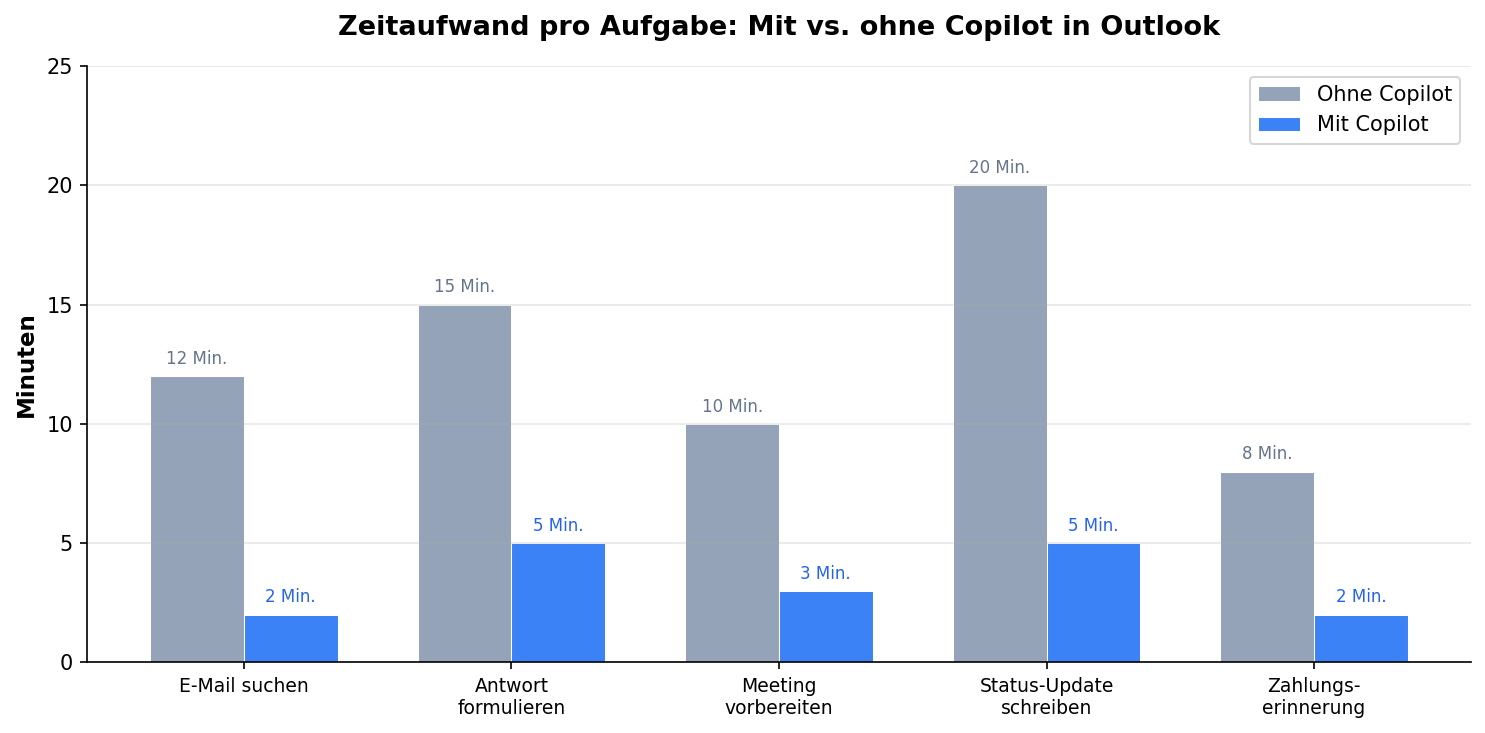
Zeiten vom Autor geschätzt, nicht empirisch belegt.
Was sich ab April 2026 für Copilot in Outlook ändert
Ab dem 15. April 2026 zieht Microsoft eine klare Grenze zwischen „Copilot Chat" und „Microsoft 365 Copilot". In Word, Excel, PowerPoint und OneNote verlieren Nutzer ohne bezahlte Copilot-Lizenz den Zugang zum integrierten Copilot Chat komplett. Wer dort weiterhin KI-Unterstützung will, braucht entweder eine Microsoft 365 Copilot-Lizenz oder muss auf die separate Copilot-App ausweichen – mit deutlich weniger Kontext und Integration.
Die gute Nachricht für Outlook-Nutzer: Microsoft hat bestätigt, dass Copilot Chat in Outlook von dieser Einschränkung ausgenommen ist. Posteingang und Kalender bleiben auch ohne Premium-Lizenz nutzbar. Das ist kein Zufall – Outlook ist für Microsoft das Einfallstor in die Copilot-Welt. Wer dort den Nutzen erlebt, ist eher bereit, auch für die anderen Apps zu zahlen.
Trotzdem gibt es eine Unterscheidung, die man kennen sollte. Die Labels „Copilot Chat (Basic)" und „M365 Copilot (Premium)" tauchen auch in Outlook auf. Die Basic-Variante umfasst den Chatbereich, in dem man Fragen an den Posteingang stellen kann. Die Premium-Variante bietet die tiefer integrierte Schreibunterstützung direkt im Entwurfsfenster, die agentische Kalenderverwaltung mit automatischen RSVPs und die iterative Canvas-Funktion beim Formulieren. Wer Copilot in Outlook wirklich produktiv nutzen will – also über einfaches Zusammenfassen hinaus – sollte prüfen, ob die eigene Lizenz die Premium-Funktionen abdeckt.
Für Unternehmen, die Microsoft 365 E3 oder E5 einsetzen, empfehle ich, die verbleibenden Wochen bis zum 15. April zu nutzen, um intern zu evaluieren: Wer im Team profitiert tatsächlich von den Premium-Funktionen? Wo reicht die Basic-Variante? Und wo macht eine Copilot-Lizenz den Unterschied zwischen Spielerei und echtem Produktivitätsgewinn? Diese Fragen jetzt zu beantworten, ist deutlich günstiger als hinterher festzustellen, dass die falschen Leute die teuren Lizenzen haben.
Tipps für bessere Ergebnisse mit Copilot in Outlook
Nach einem Jahr täglicher Nutzung gibt es ein paar Muster, die sich herauskristallisiert haben. Die meisten davon klingen offensichtlich, werden aber erstaunlich oft ignoriert.
Strukturiertes Prompting nutzen: Die Qualität der Copilot-Antworten hängt direkt von der Qualität der Eingabe ab. Ein Modell, das sich bei mir bewährt hat, besteht aus drei Bausteinen: Ziel (was soll erreicht werden?), Kontext (welche Informationen sind relevant?) und Format (wie soll das Ergebnis aussehen?). Ein Beispiel:
Ziel: „Formuliere eine kurze Antwort an Frau Meier."
Kontext: „Sie hat nach dem Status des Angebots für Projekt Delta gefragt. Wir haben das Angebot am 20. März verschickt, Rückmeldung steht noch aus."
Format: „Ton: freundlich-professionell. Maximal fünf Sätze. Erwähne das Datum des Angebots."
Im Vergleich dazu liefert „Schreib eine Antwort an Frau Meier" ein generisches Ergebnis, das mehr Nacharbeit verursacht als es Zeit spart. Der Unterschied zwischen gut und schlecht genutztem Copilot liegt fast immer im Prompt.
Personen und Zeiträume nennen: „Was hat sich letzte Woche beim Projekt Alpha getan?" liefert gute Ergebnisse. „Was gibt es Neues?" liefert Müll. Copilot braucht Ankerpunkte – Namen, Daten, Themen – um die richtigen Mails zu identifizieren. Je spezifischer die Frage, desto präziser die Antwort. Das ist kein Copilot-Problem, das ist Informationslogik.
Copilot als ersten Entwurf nutzen, nicht als letztes Wort: Ich habe noch nie eine Mail unverändert abgeschickt, die Copilot formuliert hat. Nicht weil die Entwürfe schlecht wären, sondern weil jede Mail meine Stimme tragen muss. Copilot liefert die Struktur, den Kontext und einen soliden ersten Aufschlag. Die letzten zehn Prozent – Wortwahl, Betonung, der richtige Schluss – sind Menschenarbeit. Und genau so sollte es sein.
Alle Einstiegspunkte kennen: Copilot in Outlook hat mittlerweile mehrere Einstiegspunkte. Der Chat-Bereich für Fragen an den Posteingang. Die Schreibunterstützung direkt beim Verfassen einer Mail. Die Zusammenfassungsfunktion über einem E-Mail-Thread. Und die Kalenderintegration für Terminvorbereitung und -planung. Wer nur einen dieser Kanäle nutzt, verschenkt den Großteil des Potenzials.
Gewohnheiten aufbauen, nicht Funktionen lernen: Der Punkt, an dem Copilot in Outlook den größten Wert entfaltet, ist nicht der Tag, an dem man die Funktionen entdeckt. Es ist der Moment, in dem man sich angewöhnt hat, morgens als Erstes zu fragen: „Was ist seit gestern Abend Wichtiges reingekommen?" Oder vor jedem Meeting: „Was ist der aktuelle Stand mit diesem Teilnehmer?" Wenn das reflexartig passiert, spart man nicht fünf Minuten pro Tag, sondern deutlich mehr.
Konkrete Prompts für typische Outlook-Szenarien
Theorie ist gut, aber Copilot in Outlook nutzen lernt man am besten mit konkreten Beispielen. Hier sind Prompts, die ich regelmäßig verwende – mit dem typischen Ergebnis und den häufigsten Fallstricken.
Szenario: Thread zusammenfassen mit Fokus
„Fasse diesen Thread zusammen und markiere offene Punkte, die noch eine Antwort von mir erfordern."
Erwartetes Ergebnis: Strukturierte Zusammenfassung mit klar markierten Action Items und Quellenverweisen.
Typischer Fehler: Copilot markiert gelegentlich Punkte als „offen", die bereits in einer Folgemail beantwortet wurden – besonders bei langen Threads mit vielen Beteiligten. Immer gegenprüfen.
Szenario: Faktencheck über den Posteingang
„Hat Herr Schneider in den letzten zwei Wochen etwas zum Liefertermin für Projekt Beta geschrieben? Wenn ja, was genau?"
Erwartetes Ergebnis: Zitat oder Paraphrase aus der relevanten Mail mit Datum und Quellverweis.
Typischer Fehler: Bei häufigen Namen (z. B. „Herr Müller") ohne Firmenkontext kann Copilot Mails verschiedener Personen vermischen. Firmennamen oder E-Mail-Adresse mitgeben.
Szenario: Meeting-Vorbereitung
„Bereite mich auf mein Meeting mit Firma XY um 14 Uhr vor. Fasse den letzten Stand aus E-Mails und Teams-Nachrichten zusammen. Liste offene Themen und verlinke die Quellen."
Erwartetes Ergebnis: Briefing mit Zusammenfassung der letzten Kommunikation, offenen Punkten und verlinkten Quellen.
Typischer Fehler: Copilot berücksichtigt nur digitale Kommunikation – mündliche Absprachen, Telefonnotizen oder Wissen aus persönlichen Gesprächen fehlen. Das Briefing ergänzen, nicht blind übernehmen.
Szenario: E-Mail-Entwurf mit Quellenkontext
„Schreibe eine Antwort an Herrn Weber. Beziehe dich auf das Angebot, das ich ihm am 10. März geschickt habe. Ton: verbindlich, kurz. Biete einen Telefontermin nächste Woche an."
Erwartetes Ergebnis: Professioneller Entwurf mit korrekten Details aus der referenzierten Mail.
Typischer Fehler: Copilot verwendet manchmal einen förmlicheren Ton als die bisherige Konversation – plötzlich „Sie" statt „Du" oder umgekehrt. Tonalität im Prompt explizit angeben oder im Entwurf anpassen.
Grenzen von Copilot in Outlook: Was man wissen muss
So nützlich Copilot in Outlook im Alltag ist – es gibt klare Grenzen, die man kennen sollte. Wer diese Grenzen ignoriert, riskiert Fehler, die im schlimmsten Fall nach außen gehen. Die Verantwortung für jede versendete Mail liegt immer beim Absender, nicht bei der KI.
Halluzinationen sind selten, aber möglich: Copilot kann gelegentlich Informationen „erfinden" – etwa ein Datum falsch zuordnen, eine Aussage dem falschen Absender zuschreiben oder Details ergänzen, die in keiner Mail stehen. In meiner täglichen Erfahrung kommt das selten vor und die Tendenz ist abnehmend, aber es passiert. Gerade bei komplexen Themen mit vielen ähnlich klingenden Threads sollte man die genannten Fakten gegen die Originalquelle prüfen. Copilot verlinkt seine Quellen – nutzen Sie das.
Fehlender Kontext bei externen Quellen: Copilot arbeitet mit dem, was in Ihrem Microsoft-365-Ökosystem liegt – E-Mails, Teams-Chats, OneDrive, SharePoint. Informationen, die nur in Ihrem Kopf, in einem Telefonat, in einem externen CRM oder auf einer Website existieren, kennt Copilot nicht. Das führt dazu, dass Briefings oder Zusammenfassungen Lücken haben können, die Ihnen als Nutzer sofort auffallen, die Copilot aber nicht selbständig erkennt. Mein Ansatz: Copilot liefert das digitale Gedächtnis, ich ergänze das menschliche.
Falsche Priorisierung in Zusammenfassungen: Manchmal gewichtet Copilot einen Nebenpunkt stärker als den Kerninhalt einer Mail oder lässt eine wichtige Aussage weg. In meiner Erfahrung ist das selten, aber es kommt vor – besonders bei langen Threads mit vielen Themenwechseln. Kritische Entscheidungen sollte man nie allein auf Basis einer Copilot-Zusammenfassung treffen.
Tonfall-Brüche: Ein Problem, das in der Praxis häufiger auftritt als Faktenfehler: Copilot wechselt den Kommunikationsstil. Sie duzen sich mit einem Kollegen seit Jahren, und der Entwurf kommt plötzlich mit „Sehr geehrter Herr..." Oder umgekehrt: Eine formelle Kundenkorrespondenz wird unerwartet locker. Das liegt daran, dass Copilot den Ton aus dem gesamten Postfach ableitet, nicht nur aus dem aktuellen Thread. Tipp: Geben Sie den gewünschten Ton im Prompt explizit an.
Mein Fazit zu den Grenzen: Sie sind real, aber beherrschbar. Wer Copilot als Assistenten behandelt – der zuliefert, aber nicht entscheidet – und jede Ausgabe vor dem Absenden prüft, fährt gut damit.
Wie Copilot in Outlook mit Ihren Daten arbeitet
Eine der häufigsten Fragen in unseren Trainings: „Sieht Copilot alles? Und was passiert mit meinen Daten?" Die kurze Antwort: Copilot arbeitet innerhalb der bestehenden Microsoft-365-Berechtigungen und hat keinen globalen Zugriff auf alle Daten im Unternehmen.
Konkret bedeutet das: Copilot sieht in Outlook nur die E-Mails, Kalendereinträge, Anhänge und Teams-Nachrichten, auf die Sie als Nutzer ohnehin Zugriff haben. Wenn Sie keinen Zugang zu einem bestimmten SharePoint-Ordner oder einem Gruppenpostfach haben, kann Copilot dort auch nicht hinschauen. Die Berechtigungslogik von Microsoft 365 gilt unverändert.
Was Copilot nicht tut: Ihre Daten werden nicht zum Training des Sprachmodells verwendet. Inhalte Ihrer Mails und Dateien verlassen nicht Ihren Microsoft-365-Tenant (bei Nutzung innerhalb der kommerziellen Datenschutzgrenzen). Microsoft hat dies in den Copilot-Datenschutzbestimmungen explizit zugesichert.
Worauf Unternehmen trotzdem achten sollten: Wenn Berechtigungen im Unternehmen zu großzügig vergeben sind – etwa wenn jeder Mitarbeiter auf alle Abteilungspostfächer zugreifen kann – sieht auch Copilot entsprechend viel. Das ist kein Copilot-Problem, sondern ein Berechtigungsproblem, das durch Copilot sichtbar wird. Vor einem Copilot-Rollout empfehle ich daher, die bestehende Berechtigungsstruktur zu überprüfen – das ist auch unabhängig von Copilot gute IT-Hygiene.
Fazit
Copilot in Outlook nutzen bringt dann echten Mehrwert, wenn man über die naheliegenden Funktionen hinausgeht und sich die richtigen Gewohnheiten aufbaut. Wer nur Threads zusammenfassen lässt, nutzt vielleicht zehn Prozent. Wer anfängt, seinem Posteingang gezielte Fragen zu stellen, E-Mails mit Quellenkontext vorformulieren zu lassen und Meetings systematisch vorzubereiten, spart tatsächlich Zeit – allerdings nur, wenn die Prompts stimmen und man die Ergebnisse konsequent prüft.
Copilot ist kein Autopilot. Er macht Fehler, kennt nicht jeden Kontext und ersetzt nicht das eigene Urteil. Aber als Assistent, der zuarbeitet und den man kritisch begleitet, ist er das Beste, was Outlook je bekommen hat. Die Tipps in diesem Artikel basieren auf über einem Jahr täglicher Nutzung – mit allen Höhen und den ehrlichen Grenzen.
Dass Microsoft Copilot Chat in Outlook auch nach dem 15. April 2026 kostenlos zugänglich hält, ist ein guter Einstiegspunkt. Wer jetzt lernt, was Copilot in Outlook kann und was nicht, trifft eine fundierte Entscheidung darüber, ob die Premium-Lizenz den Aufpreis wert ist.
Passendes Training: Copilot im Team produktiv machen
Vom Lesen zum Können: Im Praxis-Training üben Ihre Mitarbeitenden die Outlook-Workflows aus diesem Artikel an den eigenen Postfächern.
Häufig gestellte Fragen
Unsere Mitarbeiter nutzen Copilot in Outlook kaum – wie ändern wir das?
Das häufigste Problem: Mitarbeiter wissen nicht, was sie Copilot in Outlook fragen können. Die meisten kennen nur die Zusammenfassungsfunktion, aber nicht die Möglichkeit, gezielte Fragen an den eigenen Posteingang zu stellen. In unseren Copilot-Trainings zeigen wir konkrete Alltagsszenarien – vom schnellen Faktencheck über E-Mails bis zur automatischen Terminvorbereitung. Wer den ersten Aha-Moment hat, bleibt dabei.
Brauchen wir eine teure Copilot-Lizenz nur für Outlook?
Für Copilot Chat in Outlook reicht aktuell eine reguläre Microsoft 365 Business-Lizenz – die KI-Chatfunktion bleibt auch nach April 2026 in Outlook verfügbar. Wer allerdings die Premium-Funktionen wie automatische E-Mail-Entwürfe im Schreibfluss, agentische Kalender-Verwaltung und tiefe Integration in den Arbeitskontext nutzen will, benötigt eine Microsoft 365 Copilot-Lizenz. In unserer Copilot-Lizenzberatung helfen wir Unternehmen einzuschätzen, welche Lizenzstufe sich für ihr Team lohnt.
Wie überzeuge ich die Geschäftsführung, in Copilot für Outlook zu investieren?
Das stärkste Argument: Zeitersparnis bei E-Mail-Bearbeitung. Laut Microsoft verbringen Wissensarbeiter durchschnittlich 8,8 Stunden pro Woche mit E-Mails. Copilot kann die Zeit für Lesen, Zusammenfassen und Beantworten deutlich reduzieren – vorausgesetzt, die Mitarbeiter lernen, präzise Prompts zu formulieren. Ohne gute Prompts bleibt der Nutzen hinter den Erwartungen zurück. Rechnen Sie die potenziell eingesparten Stunden mal Stundenlohn mal Teamgröße – der ROI wird schnell deutlich. Die Copilotenschule bietet Pilotprojekte und Praxistrainings, die genau diese Kompetenz aufbauen und den messbaren Nutzen für Ihr Unternehmen sichtbar machen.
Ist es sicher, wenn Copilot auf alle unsere Outlook-Daten zugreift?
Copilot in Outlook arbeitet innerhalb der bestehenden Microsoft 365 Berechtigungen. Es sieht nur das, worauf der jeweilige Nutzer ohnehin Zugriff hat. Daten fließen nicht an Dritte und werden nicht zum Training des Modells verwendet. Trotzdem sollten Unternehmen ihre Berechtigungsstruktur prüfen – denn wenn Mitarbeiter auf zu viele Postfächer Zugriff haben, sieht auch Copilot zu viel. In unserem Training zu Copilot Sicherheit und Datenschutz klären wir, wie Unternehmen die richtigen Leitplanken setzen.
Wir haben Copilot eingeführt, aber die Ergebnisse in Outlook sind oft unbrauchbar – was machen wir falsch?
In den meisten Fällen liegt es nicht an Copilot, sondern an der Art, wie Fragen gestellt werden. Vage Prompts wie 'Fasse meine Mails zusammen' liefern vage Ergebnisse. Spezifische Fragen wie 'Was hat Kunde X zum Liefertermin gesagt?' funktionieren deutlich besser. Copilot braucht Kontext – je präziser die Frage, desto präziser die Antwort. In unseren Copilot-Praxistrainings üben Teilnehmer genau diese Szenarien mit ihren eigenen Postfächern.
Über den Autor

Martin Lang
Gründer copilotenschule.de
Martin Lang ist Gründer der copilotenschule.de, dem im deutschsprachigen Raum führenden Spezialanbieter für Microsoft-Copilot-Anwenderschulungen. Mit einem Team aus Trainern, Coaches und Beratern hat die Copilotenschule unter seiner Leitung bislang über 2.000 Wissensarbeiter, Führungskräfte und IT-Verantwortliche im produktiven Einsatz von Microsoft Copilot ausgebildet. Zu den Kunden zählen REWE, Pernod Ricard, Lekkerland, Marriott Hotels, Med360Grad und die IHK Nord Westfalen. Die Copilotenschule entstand aus Yellow-Boat Consulting heraus, der von Martin Lang gegründeten Beratung für Digitalisierung und agile Transformation in Konzernen und Mittelstand. Der inhaltliche Schwerpunkt seiner heutigen Arbeit liegt auf der strategischen Verankerung, dem sicheren Betrieb und der breitenwirksamen Adoption von Microsoft Copilot in mittelständischen und großen Organisationen der DACH-Region.
Das könnte Sie auch interessieren
22 Microsoft Copilot Tipps & Tricks für mehr Produktivität
22 Profi-Tipps für Microsoft 365 Copilot in Word, Excel, PowerPoint, Outlook & Teams. Prompting-Tricks, Shortcuts & versteckte Features für den Büroalltag.
Microsoft 365 Copilot in der Praxis: Word, Excel, PowerPoint, Outlook & Teams
Praxisorientiertes Training für Copilot-Lizenzinhaber: Sie lernen, wie Sie Microsoft 365 Copilot direkt in Ihren Office-Anwendungen einsetzen – von der Dokumenterstellung in Word…
Digitales Gedächtnis mit Microsoft Copilot
Wie Copilot mit Transkription, E-Mails, Chats und OneNote zum externen Gedächtnis wird. Praktische Prompts für vergessene Zusagen und Entscheidungen.
Copilot für Word: Dokumente schneller erstellen
Praktische Anleitungen für den Einsatz von Copilot in Microsoft Word: Von der Dokumenterstellung bis zur Überarbeitung.
Microsoft Copilot für Excel: Was die KI in Tabellen wirklich kann
Was kann Microsoft Copilot in Excel wirklich? Praxisbeispiele, Prompts und ehrliche Einschätzung der Grenzen – von jemandem, der Werbung studiert hat und Pivot-Tabellen früher…