Welche Daten sieht Microsoft 365 Copilot? Grounding, Zugriffsberechtigungen und Freigabe-Altlasten verständlich erklärt
Auf welche Daten greift Copilot zu, welche Freigaben machen Dateien sichtbar, was passiert an der Tenant-Grenze — und wie saniert man Altlasten. Ein Leitfaden für Admins, Datenschutzverantwortliche, Entscheider und Anwender.
Kurz und klar
Microsoft 365 Copilot erfindet keine neuen Zugriffe: Es liefert nur Inhalte, auf die der angemeldete Nutzer bereits Zugriff hat — findet diese aber so zuverlässig wie kein Werkzeug zuvor. Entscheidend sind deshalb die Freigaben: „Bestimmte Personen"-Links wirken sofort, Firmen- und Jeder-Links erst nach Einlösung, EEEU wirkt sofort und organisationsweit. Grounding endet an der Tenant-Grenze; Gäste erhalten im fremden Tenant keinen Copilot. Wer in der Vergangenheit zu großzügig geteilt hat, saniert mit DSPM-Assessments, DAG-Berichten, Restricted Content Discovery und Site Access Reviews.
Wichtiger Hinweis / Haftungsausschluss
Die Recherche zu diesem Artikel wurde gründlich und nach bestem Wissen und Gewissen durchgeführt, und die getroffenen Aussagen wurden beim Schreiben sorgfältig gegen die zitierten Quellen geprüft (Stand der Prüfung: Juli 2026). Dennoch wird keine Garantie für die Richtigkeit, Vollständigkeit oder Aktualität der getroffenen Aussagen übernommen. Microsoft ändert Produktverhalten, Lizenzbedingungen und Dokumentation laufend; einzelne hier beschriebene Mechanismen können sich seit Erscheinen dieses Artikels geändert haben. Der Beitrag ersetzt weder Rechtsberatung noch eine tenant-spezifische Sicherheits- und Datenschutzprüfung; maßgeblich bleiben die jeweils aktuelle Herstellerdokumentation (am Ende des Artikels verlinkt) und die rechtliche Bewertung im Einzelfall.
Stand: Juli 2026. Alle zentralen Aussagen sind mit Quellen aus der offiziellen Microsoft-Dokumentation belegt; wo eine Aussage nicht wörtlich dokumentiert ist, sondern sich aus dokumentierten Einzelfakten ergibt, ist das im Text ausdrücklich gekennzeichnet.
Dieser Leitfaden beantwortet die Fragen, die in fast jedem Copilot-Projekt auftauchen: Auf welche Daten greift Microsoft 365 Copilot beim Grounding zu, welche Freigaben machen Dateien für andere in Copilot sichtbar, was passiert an der Tenant-Grenze mit Gästen und Externen — und wie räumt man auf, wenn über Jahre zu großzügig geteilt wurde. Er richtet sich an M365-Admins, Datenschutzverantwortliche und Entscheider, die Copilot einführen wollen oder bereits eingeführt haben, und an Anwender, die verstehen wollen, wer ihre Dateien findet. Relevant ist das Thema, weil Copilot keine neuen Zugriffe erzeugt, aber vorhandene Berechtigungsfehler so auffindbar macht wie kein Werkzeug zuvor.
Ein Geschäftsführer sagte mir in einem Copilot-Einführungsprojekt einen Satz, den ich seitdem in fast jedem Kundengespräch zitiere: "Wir haben kein Copilot-Problem. Wir haben ein SharePoint-Problem, das Copilot sichtbar macht." Genau das trifft den Kern. Microsoft 365 Copilot erfindet keine neuen Zugriffe, es öffnet keine Türen, die vorher verschlossen waren. Es macht nur etwas sehr Unangenehmes: Es findet zuverlässig, was schon immer offen stand. Die Gehaltsliste, die 2019 mit einem organisationsweiten Link "kurz mit der Buchhaltung" geteilt wurde. Das Due-Diligence-Verzeichnis, in dem "Everyone except external users" als Berechtigung steht, weil es damals schneller ging. Die Kündigungsentwürfe im OneDrive eines HR-Mitarbeiters, die er per Teams-Chat an einen Kollegen geschickt hat, der inzwischen die Abteilung gewechselt hat.
Vor Copilot brauchte man für solche Funde Glück oder böse Absicht plus gute Suchkenntnisse. Copilot senkt diese Hürde drastisch: Natürliche Sprache genügt, um alles semantisch aufzuspüren, worauf die eigenen Berechtigungen reichen — ob ein konkreter Fund gelingt, hängt weiterhin von Berechtigungen, Indexierung und geltenden Richtlinien ab. Deshalb lohnt es sich, das Berechtigungs- und Grounding-Modell einmal wirklich zu verstehen, inklusive der Randfälle, die in kaum einem Überblicksartikel vorkommen: Was passiert mit Dateien, die an einzelne Personen geteilt wurden? Was sehen Gastnutzer? Was passiert, wenn eine Datei in einem Chat landet? Und was bedeutet es tatsächlich, wenn beim Teilen "Personen mit vorhandenem Zugriff", "Personen in Ihrer Organisation" oder "Jeder" ausgewählt wird? Dieser Leitfaden beantwortet diese Fragen entlang der offiziellen Dokumentation und benennt offen, wo Microsoft selbst keine Antwort liefert.
Wie funktioniert das Grounding von Microsoft 365 Copilot?
Wenn ein Nutzer Copilot eine Frage stellt, passiert vor dem eigentlichen Sprachmodell ein entscheidender Schritt: das Grounding. Copilot reichert den Prompt mit Kontext aus dem Microsoft Graph des eigenen Tenants an, also mit E-Mails, Chats, Dateien, Kalendereinträgen und Meetings, bevor der so angereicherte Prompt an das Sprachmodell geht. Microsoft beschreibt den Ablauf wörtlich so: "Copilot preprocesses the input prompt by using grounding and accesses Microsoft Graph in the user's tenant." Nach der Antwort des Modells folgt ein Post-Processing, ebenfalls mit Graph-Zugriff, bevor das Ergebnis in der App landet.
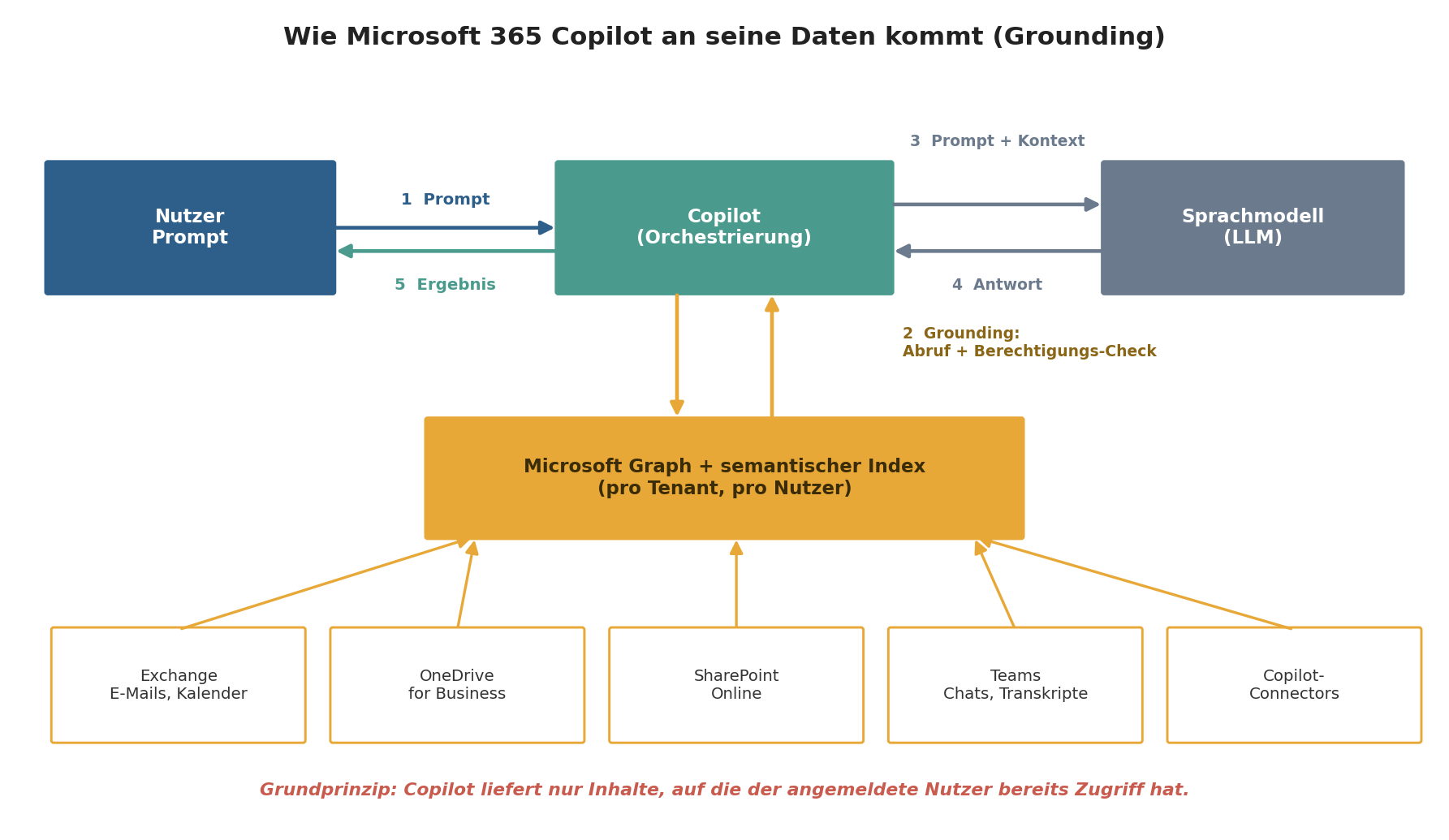
Das Fundament darunter ist der semantische Index: eine vektorisierte Aufbereitung der Tenant-Inhalte, die semantische Ähnlichkeit versteht statt nur Stichworte zu matchen. Diesen Index gibt es zweifach, nämlich auf Tenant-Ebene (organisationsweit, generiert aus textbasierten SharePoint-Online-Inhalten) und auf Nutzer-Ebene als personalisierten Index der Inhalte, mit denen der einzelne Nutzer arbeitet, etwa E-Mails, Dokumente, die ihn erwähnen, die er kommentiert oder teilt. Den Nutzer-Index erzeugt Microsoft laut Dokumentation für Nutzer mit bezahlter Copilot-Lizenz, wörtlich: "We generate a semantic index for users with a paid Microsoft 365 Copilot license." Abschalten lässt sich die semantische Indexierung nicht, sie ist laut Microsoft eine Verbesserung der Microsoft-365-Suche und "can't be disabled".
Die wichtigste Regel steht in der Privacy-Dokumentation: "Microsoft 365 Copilot presents only data that each individual can access using the same underlying controls for data access used in other Microsoft 365 services." Der semantische Index respektiert die identitätsbasierte Zugriffsgrenze, das Grounding greift ausschließlich auf Inhalte zu, für die der aktuelle Nutzer autorisiert ist. Und ebenso wichtig für Datenschutzverantwortliche: Prompts, Antworten und die über den Index zugänglichen Daten werden nicht zum Training der zugrunde liegenden Sprachmodelle verwendet. Diese Zusage ist wichtig, beantwortet aber nicht automatisch alle Datenschutzfragen: Zweckbindung, Transparenz gegenüber Beschäftigten, Aufbewahrung und Protokollierung bleiben Aufgaben der eigenen Organisation.
Wer diese Regel verstanden hat, versteht auch, warum die eigentliche Arbeit nicht bei Copilot liegt. Copilot ist berechtigungstreu. Das Problem sind die Berechtigungen selbst, und die sind in den meisten Organisationen über Jahre gewachsen, ohne dass jemand den Überblick behalten hat. Microsoft nennt das Zielbild in seiner Zero-Trust-Anleitung "just enough access": Jeder Nutzer soll genau so viel Zugriff haben, wie er für seine Arbeit braucht, und keinen Deut mehr. Die nüchterne Bestandsaufnahme in fast jedem Projekt, das ich begleitet habe: Davon sind die meisten Tenants weit entfernt, und zwar nicht, weil Admins schlecht gearbeitet hätten, sondern weil das Teilen in Microsoft 365 bewusst reibungslos gestaltet ist und niemand je gezwungen war, aufzuräumen.
Welche Freigabe-Linktypen gibt es und wann sieht Copilot eine geteilte Datei?
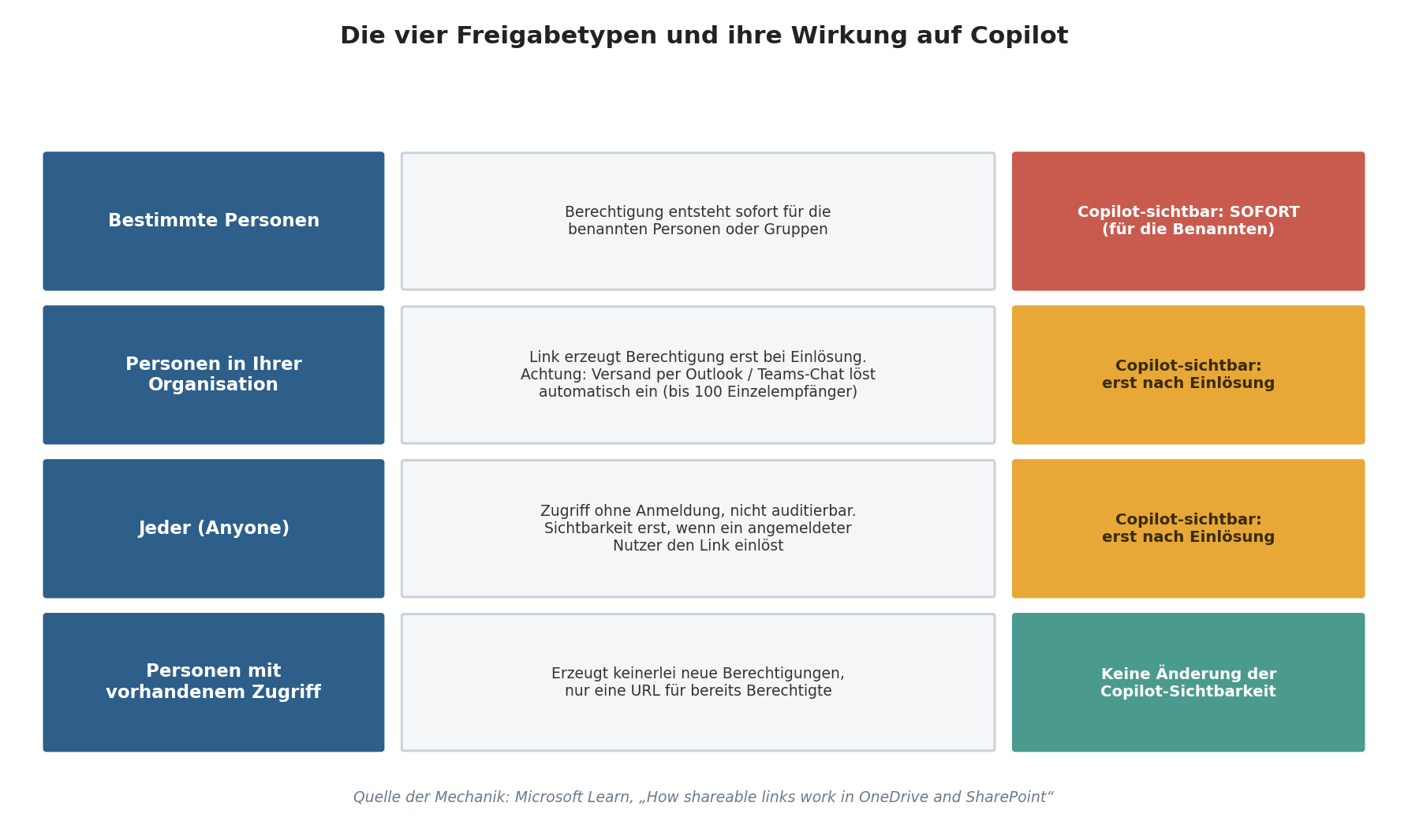
Der Teilen-Dialog in OneDrive und SharePoint bietet je nach Konfiguration bis zu vier Linktypen an, und die Unterschiede zwischen ihnen entscheiden darüber, ob eine Datei in fremden Copilot-Antworten auftauchen kann oder nicht. Die maßgebliche Quelle ist Microsofts Dokument "How shareable links work in OneDrive and SharePoint", das erfreulich präzise ist und einige verbreitete Fehlannahmen ausräumt.
"Bestimmte Personen" (Specific people): Dieser Linktyp erzeugt unmittelbar eine such- und Copilot-relevante Berechtigung für genau die adressierten Personen oder Gruppen. Microsoft dokumentiert: "Specific people links make the associated file or folder appear in search results and make it accessible through Copilot for all user and security group members who are added to the sharing link." Die Datei ist also ab dem Moment der Freigabe im Copilot-Grounding der benannten Empfänger, ohne dass diese den Link je anklicken müssen. Eine Falle steckt im Detail: Wird ein solcher Link an eine Sicherheitsgruppe vergeben, gilt die Copilot- und Such-Sichtbarkeit für alle Mitglieder dieser Gruppe. Wer eine Datei "nur kurz an das Vertriebsteam" teilt und dafür eine Gruppe mit 400 Mitgliedern auswählt, hat die Datei für 400 Copilot-Instanzen auffindbar gemacht.
"Personen in Ihrer Organisation" (Firmenlink): Hier räumt die Dokumentation mit der größten Fehlannahme auf. Viele glauben, ein solcher Link mache die Datei sofort für die gesamte Organisation sichtbar. Das stimmt nicht. Microsoft schreibt wörtlich: "Creating a People in your organization link doesn't make the associated file or folder appear in search results or make it accessible through Copilot. It also doesn't grant access to everyone within the organization." Der Link ist ein übertragbarer Schlüssel, der erst durch Einlösung (Redemption, also das erste Öffnen) eine Berechtigung für die jeweilige Person erzeugt. Die Semantic-Index-Dokumentation bestätigt das aus der Index-Perspektive: Nur Nutzer, die den Link tatsächlich verwenden, bekommen den Inhalt in ihren Nutzer-Index; in den Tenant-Index wandert er durch die Link-Erstellung nicht.
Und jetzt die Falle, die praktisch niemand kennt: Es gibt eine automatische Einlösung. Wird der Firmenlink über den Teilen-Dialog von SharePoint oder OneDrive, per Outlook-Mail oder als Teams-Chat-Nachricht verschickt, gilt er für die einzelnen Empfänger automatisch als eingelöst, bis zu einer Grenze von 100 Personen, ohne dass irgendjemand klickt. Microsoft dokumentiert das ausdrücklich: "If the link is sent from the SharePoint or OneDrive Web UI, or by using email in Outlook or a chat message in Microsoft Teams, it's automatically redeemed for individual recipients, up to a limit of 100." Für Gruppen-Empfänger und Beiträge in Teams-Kanälen gilt die Auto-Einlösung nicht. In der Praxis heißt das: Der Unterschied zwischen "Link erstellt und in eine Wiki-Seite kopiert" (keine Sichtbarkeit, solange niemand klickt) und "Link per Outlook an zwölf Kollegen geschickt" (sofortige Copilot-Sichtbarkeit für alle zwölf) ist erheblich, und kaum ein Anwender ist sich dessen bewusst.
"Jeder" (Anyone-Link): Auch hier gilt das Redemption-Prinzip. Das Erstellen eines Anyone-Links macht den Inhalt nicht in Suche oder Copilot sichtbar; erst wer den Link anklickt, für den wird der Inhalt suchbar. Anyone-Links haben aber zwei Eigenschaften, die sie aus Governance-Sicht zum schlimmsten Linktyp machen: Empfänger müssen sich nicht authentifizieren, und ihr Zugriff kann nicht auditiert werden ("People using an Anyone link don't have to authenticate, and their access can't be audited"). Ein anonymer, nicht angemeldeter Empfänger hat naturgemäß keinen Copilot-Kontext im teilenden Tenant. Löst allerdings ein angemeldeter interner Nutzer einen Anyone-Link ein, wird der Inhalt für ihn suchbar und damit Teil seines Grounding-Horizonts. Eine ausdrückliche Microsoft-Aussage, dass anonyme Link-Nutzer in keinem personalisierten Index auftauchen, existiert nicht wörtlich; sie ergibt sich aus der Authentifizierungspflicht für Copilot in Kombination mit dem dokumentierten Redemption-Mechanismus.
"Personen mit vorhandenem Zugriff": Der harmloseste Typ. Er vergibt keinerlei neue Berechtigungen ("It does not change any permissions"), sondern erzeugt nur eine URL für Menschen, die ohnehin Zugriff haben. An der Copilot-Sichtbarkeit ändert er nichts. Wer intern Links verschicken will, ohne versehentlich Berechtigungen zu erzeugen, sollte diesen Typ zum Standard seiner persönlichen Arbeitsweise machen.
Die Konsequenz aus alldem formuliert Microsoft selbst in seiner Secure-by-default-Deployment-Anleitung: Der Standard-Linktyp im Tenant sollte auf "Personen in Ihrer Organisation" oder besser gleich auf "Bestimmte Personen" gestellt werden, ausdrücklich auch deshalb, weil das die automatische Auffindbarkeit von Inhalten in Enterprise Search und Copilot reduziert.
Was bedeutet "Jeder außer externen Benutzern" (EEEU) für Copilot?
Es gibt einen Mechanismus, der in vielen Tenants riskanter ist als jeder Sharing-Link, weil bei ihm das Redemption-Prinzip nicht greift: der Claim "Everyone except external users" (EEEU), auf Deutsch "Jeder außer externen Benutzern". EEEU ist kein Link, sondern eine echte Berechtigung in der Zugriffsliste einer Site, einer Bibliothek oder eines Elements. Microsoft benennt die Wirkung unmissverständlich: "EEEU makes content public (visible to the entire organization) and makes it easy for others to discover content and get access. When you add EEEU to a site membership, the entire content of the site becomes public and more prone to oversharing."
Der Unterschied zum Firmenlink ist fundamental und wird ständig verwechselt. Beim Firmenlink muss jede Person den Link erst besitzen und einlösen, bevor sie Zugriff und Copilot-Sichtbarkeit erhält. Bei EEEU haben alle internen Nutzer die Berechtigung sofort und ohne jede Aktion; einen Einlöse-Schritt gibt es hier nicht, weil gar kein Link im Spiel ist. Und da der semantische Index Ergebnisse jedem Nutzer anzeigt, der Zugriff auf den Inhalt hat ("it only surfaces the results to a user if the user already has access to the content"), ist EEEU-berechtigter Inhalt damit grundsätzlich organisationsweit auffindbar, in der Suche wie in Copilot — sofern nicht nachgelagerte Kontrollen wie Restricted Content Discovery oder eine DLP-Richtlinie die Sichtbarkeit wieder einschränken. Neu ist dieses Problem übrigens nicht: EEEU war schon lange vor Copilot ein klassisches Oversharing-Muster; Copilot verkürzt nur den Weg zum Fund. In alten Tenants findet sich EEEU erschreckend oft, als Überbleibsel schneller Berechtigungsentscheidungen vergangener Jahre. Microsofts Empfehlung im offiziellen Copilot-Setup-Guide ist entsprechend deutlich: EEEU auf Tenant-Ebene deaktivieren. Per PowerShell lässt sich der Claim aus der Personenauswahl ausblenden (Set-SPOTenant -ShowEveryoneExceptExternalUsersClaim $false, analog -ShowEveryoneClaim und -ShowAllUsersClaim), was künftige Vergaben verhindert; bestehende EEEU-Berechtigungen muss man dagegen aktiv finden und entfernen, dazu später mehr.
Was passiert, wenn eine Datei im Teams-Chat, im Kanal oder im Meeting geteilt wird?
Kaum ein Ort produziert so viele unbeabsichtigte Freigaben wie Teams, weil das Teilen dort nebenbei passiert und die Berechtigungsmechanik unsichtbar bleibt. Die Mechanik ist aber klar dokumentiert.
Wer in einem Einzel- oder Gruppenchat eine Datei anhängt, lädt sie in Wahrheit in den Ordner "Microsoft Teams Chat Files" seines eigenen OneDrive for Business hoch, und Teams erzeugt automatisch eine Freigabe an alle Personen in dieser Unterhaltung. Microsoft: "Files you upload in a one-on-one or group chat are stored in the Microsoft Teams Chat Files in your OneDrive for Business folder and are shared only with the people in that conversation." Für Copilot bedeutet das: Die Empfänger haben ab diesem Moment reguläre Berechtigungen auf die Datei, sie zählt zu den "Files that were shared directly with them" und ist damit Teil ihres Grounding-Horizonts. Die Freigabe endet nicht mit dem Chat: Die Berechtigung ist nicht an die Lebensdauer der Unterhaltung gekoppelt, sondern bleibt bestehen, bis sie aktiv entzogen wird. Wer vor drei Jahren einem Kollegen eine Datei im Chat geschickt hat, hat ihm eine Berechtigung erteilt, die bis heute gilt, auch wenn der Kollege längst in einer anderen Abteilung arbeitet — und Copilot kann ihm die Datei bis heute in Antworten servieren.
In Teams-Kanälen liegt die Sache anders: Kanaldateien landen in der SharePoint-Site des Teams, und alle Teambesitzer und -mitglieder sind automatisch in den Berechtigungsgruppen dieser Site. Eine im Kanal geteilte Datei ist damit für das gesamte Team Copilot-sichtbar. Bei öffentlichen Teams kommt eine Verschärfung dazu, die viele übersehen: Jeder in der Organisation kann einem öffentlichen Team jederzeit beitreten ("People inside your organization can join a public team anytime"), womit die Mitgliedergrenze eines öffentlichen Teams unternehmensweit durchlässig wird — potenziell hat die gesamte Organisation Zugriff. Private Kanäle und Shared Channels haben jeweils eigene SharePoint-Sites, auf die nur die Kanalmitglieder Zugriff haben.
Meeting-Aufzeichnungen sind ein eigener Randfall mit Sprengkraft. Bei geplanten Meetings und Events landet die Aufzeichnung im OneDrive des Organisators (im Ordner "Recordings"), und zwar auch dann, wenn der Organisator gar nicht teilgenommen hat; nur bei 1:1- und Gruppenanrufen liegt sie im OneDrive der Person, die auf "Aufzeichnen" geklickt hat. Alle internen Meeting-Eingeladenen erhalten automatisch einen persönlichen Freigabelink; externe Teilnehmer bekommen keinen automatischen Zugriff und müssen vom Organisator nachträglich hinzugefügt werden. Kanal-Meetings weichen doppelt ab: Ihre Aufzeichnungen liegen in der SharePoint-Site des Kanals, und die Berechtigungen richten sich nach der Mitgliederliste des Kanals. Bei Meetings mit mehr als 250 Teilnehmern bekommen nicht mehr alle automatisch Berechtigungen. Wer also in einem aufgezeichneten Meeting offen gesprochen hat, dessen Worte liegen als durchsuchbares, Copilot-taugliches Transkript im OneDrive des Organisators, freigegeben an den gesamten internen Einladungsverteiler — die konkrete Copilot-Verwertbarkeit hängt dann noch von Lizenz und geltenden Richtlinien ab.
Sehen Gastnutzer und fremde Tenants meine Daten in Copilot — und umgekehrt?
Jetzt zu den Fragen, die in der Microsoft-Dokumentation am schlechtesten an einer Stelle gebündelt sind und die ich deshalb hier aus vielen Einzelquellen zusammensetze: Was passiert an der Grenze zwischen zwei Tenants?
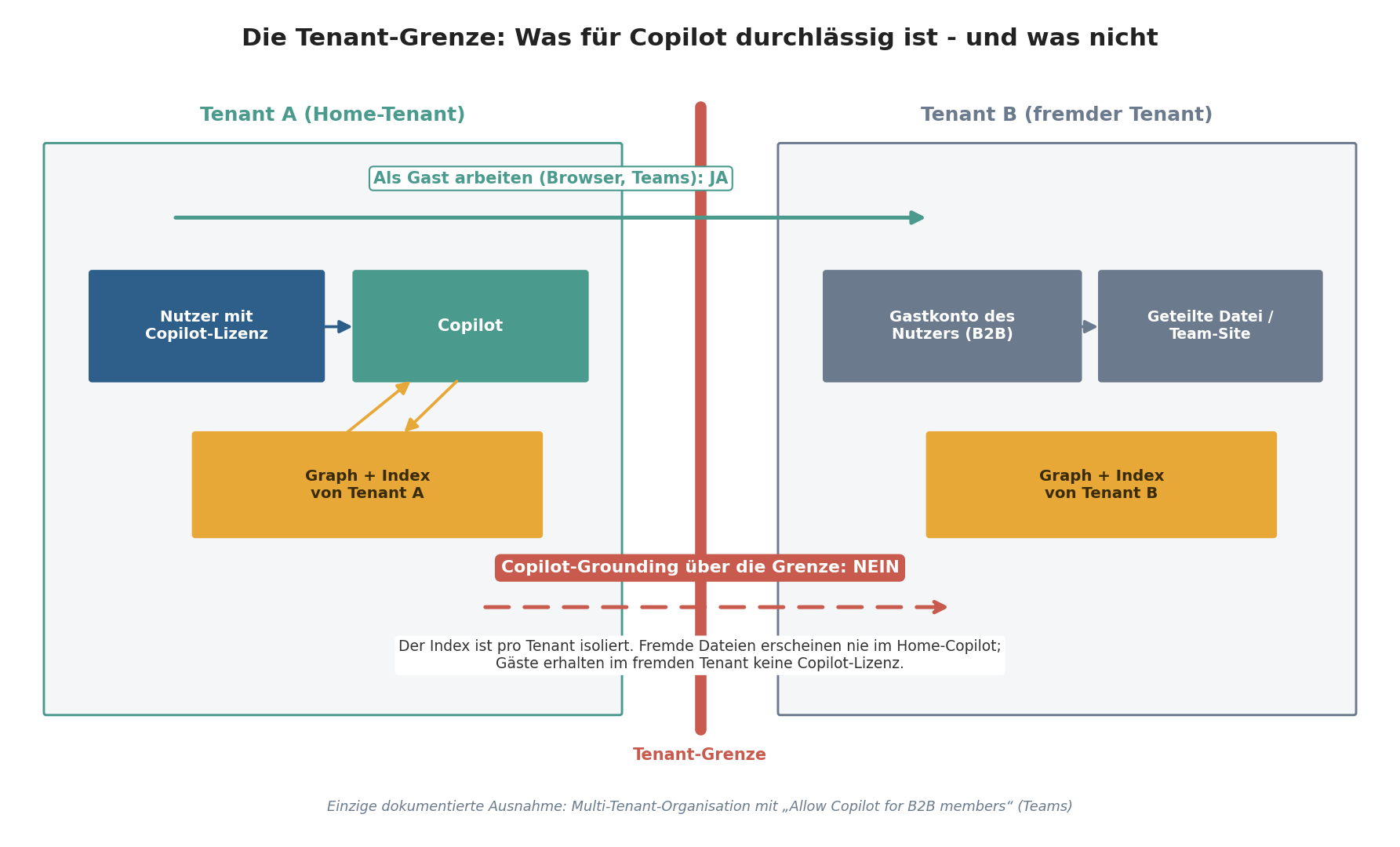
Die Grundregel zuerst, denn sie beantwortet die meisten Einzelfragen: Grounding endet an der Tenant-Grenze. Das ist weniger ein einzelner Merksatz aus der Dokumentation als ein Architekturprinzip, das sich aus mehreren offiziellen Aussagen zusammensetzt. Der semantische Index wird pro Abonnement auf Tenant- und Nutzer-Ebene erzeugt, aus den Inhalten dieses einen Tenants, und der Tenant-Index liegt in einem isolierten Container des jeweiligen Tenants. Copilot greift beim Grounding auf "Microsoft Graph in the user's tenant" zu. Microsoft formuliert das Schutzversprechen ausdrücklich tenant-übergreifend: Das Berechtigungsmodell stellt sicher, "that data won't unintentionally leak between users, groups, and tenants". Eine moderierte Microsoft-Q&A-Antwort bringt es auf den Punkt: "Copilot is strictly scoped to one tenant at a time. It cannot simultaneously query data from Tenant A and Tenant B for a single response."
Daraus ergeben sich die Antworten auf die Einzelfragen, und ich kennzeichne sauber, was wörtlich dokumentiert ist und was Ableitung:
Kann ein Gast im fremden Tenant Microsoft 365 Copilot nutzen? Nein. Das ist offiziell dokumentiert: "It's not supported to assign Copilot licenses to cross-tenant users, including guests." Ein Gastkonto erfüllt zudem die Lizenzvoraussetzungen im Ressourcen-Tenant nicht (geeignete M365-Basislizenz, Entra-Konto, Exchange-Online-Postfach). Gäste können in Teams im fremden Tenant nicht einmal die Funktion "In Dateien suchen" verwenden, das weist die offizielle Gast-Fähigkeitentabelle aus. Auch für das kostenlose, web-basierte Microsoft 365 Copilot Chat gilt: Es setzt eine geeignete, dem Konto im Tenant zugewiesene Microsoft-365-Lizenz voraus, die ein Gast dort typischerweise nicht hat; eine wörtliche "Gäste ausgeschlossen"-Aussage speziell für Copilot Chat existiert in der Dokumentation allerdings nicht, die Aussage folgt aus der dokumentierten Lizenzlogik.
Sieht mein Home-Tenant-Copilot Daten, die mir als Gast in einem fremden Tenant freigegeben wurden? Nein. Ein Nutzer mit bezahlter Copilot-Lizenz, der zugleich Gast in fünf fremden Tenants ist, hat in seinem Copilot-Grounding ausschließlich die Daten seines Home-Tenants. Die fremden Dateien liegen im SharePoint/OneDrive des fremden Tenants und damit ausschließlich in dessen Graph und dessen Index. Diese Gesamtaussage steht so in keinem einzelnen Microsoft-Satz, sie folgt aber zwingend aus den dokumentierten Fakten: Index pro Tenant, Grounding über den Graph des eigenen Tenants, logische Tenant-Isolation. Wechselt der Nutzer in Teams per Tenant-Switcher in den fremden Tenant, wechselt der komplette Kontext, und dort steht ihm als Gast kein Copilot zur Verfügung (siehe oben). Das Ergebnis ist eine bemerkenswerte Asymmetrie: Die Datei, die ein Externer mir freigegeben hat, ist für mich in keinem Copilot auffindbar, wohl aber für die internen, lizenzierten Mitarbeiter des fremden Tenants, sofern deren Berechtigungen reichen.
Was passiert, wenn ich einem Gast eine Datei freigebe oder ihn in ein Team aufnehme? Der Gast erhält ein B2B-Gastkonto in meinem Tenant und Zugriff genau auf das, was mit ihm geteilt wurde. Als Team-Mitglied kann er Kanaldateien lesen und teilen und auf die SharePoint-Site des Teams zugreifen; er kann keine Dateien in Privatchats anhängen und nicht in Dateien suchen. Copilot kann er in meinem Tenant nicht nutzen. Aber, und das ist die unbequeme Kehrseite, die kaum je ausgesprochen wird: Alles, was der Gast in meinem Team einstellt oder schreibt, liegt in meinem Tenant und ist für meine lizenzierten internen Nutzer ganz normales Copilot-Material. Der Gast füttert also das Grounding der Gastgeber-Organisation, ohne selbst je eine KI-gestützte Sicht darauf zu bekommen. Diese Konsequenz ist Ableitung aus den dokumentierten Speicherorten und dem Tenant-Index-Prinzip, nicht wörtlich dokumentiert, aber eine naheliegende, direkt aus den dokumentierten Speicher- und Berechtigungsmodellen folgende Konsequenz.
Shared Channels (Teams Connect) funktionieren nochmal anders. Externe Teilnehmer in Shared Channels sind keine Gäste, sondern arbeiten per B2B Direct Connect mit ihrer Home-Identität, ganz ohne Konto im Ressourcen-Tenant. Jeder Shared Channel bekommt eine eigene SharePoint-Site im Host-Tenant, ausdrücklich damit der Dateizugriff auf die Kanalmitglieder beschränkt bleibt; selbst Mitglieder des Mutter-Teams und Admins haben ohne Kanalmitgliedschaft keinen Zugriff. Für Copilot heißt das: Die Inhalte gehören zum Host-Tenant und stehen dessen lizenzierten Kanalmitgliedern im Grounding zur Verfügung; für die externe Seite sind sie unsichtbar, ihr Home-Copilot kennt sie nicht. Microsoft schließt Copilot-Zugriff für externe und föderierte Nutzer ausdrücklich aus. Anyone-Links sind in Shared-Channel-Sites übrigens nicht möglich. Und für föderierte 1:1-Chats zwischen Organisationen (External Access ohne Gastkonto) gilt: Die Anhängen-Funktion ist dort deaktiviert, Dateiaustausch geht nur über manuell erzeugte Freigabelinks.
Die eine dokumentierte Ausnahme heißt Multi-Tenant-Organisation (MTO). Für Konzerne mit mehreren Tenants, die als MTO verbunden sind, existiert die Teams-Einstellung "Allow Copilot for B2B members" (standardmäßig aktiviert): Ein B2B-Member (nicht Gast) mit gültiger Copilot-Lizenz aus seinem Home-Tenant kann damit in Teams-Meetings und -Kanälen des anderen MTO-Tenants Copilot verwenden. Microsoft grenzt scharf ab: "It isn't available to external or federated users." Auch in diesem Szenario entsteht kein tenant-übergreifender Gesamtindex; das Grounding bleibt auf die Inhalte beschränkt, auf die der Nutzer im jeweiligen Kontext Zugriff hat. Cross-Tenant-Synchronisation ändert daran nichts Grundsätzliches, sie erzeugt B2B-Konten und macht Personen tenant-übergreifend in der Adressliste auffindbar (mit reduzierter Personenkarte), verschmilzt aber keine Dokumentbestände.
Meetings mit Externen verdienen einen eigenen Warnhinweis. Ein externer Teilnehmer kann Teams-Copilot im Meeting des Host-Tenants nicht verwenden, sein Gesprochenes wird aber transkribiert und fließt in die Copilot-Antworten der lizenzierten internen Teilnehmer ein. Microsoft dokumentiert das in der Fähigkeitenmatrix für externe Meeting-Teilnehmer ausdrücklich ("User's transcript is captured when Copilot is enabled"). Wer als Externer in einem fremden Meeting spricht, produziert Grounding-Material für die Gegenseite. Das sollte in keiner Datenschutz-Schulung fehlen.
Greift Microsoft 365 Copilot auf das private OneDrive zu?
Die Verwechslung von OneDrive (privat, Microsoft-Konto, onedrive.live.com) und OneDrive for Business (Arbeitskonto, Teil des Tenants) sorgt regelmäßig für falsche Sorgen und falsche Entwarnungen zugleich.
Microsoft 365 Copilot am Arbeitsplatz groundet über den Graph des Arbeits-Tenants. Das private Consumer-OneDrive liegt außerhalb dieses Tenants und ist damit nicht Teil des Groundings; die Teams-Dokumentation sagt ausdrücklich, dass die in Teams sichtbaren OneDrive-Dateien die des Arbeitskontos sind, "not your personal OneDrive". Eine einzelne Microsoft-Zeile der Form "M365 Copilot groundet kein Consumer-OneDrive" existiert nicht, die Aussage ergibt sich aus der Tenant-Architektur, ich kennzeichne sie deshalb als sauber abgeleitet. Umgekehrt gibt es für Privatnutzer sehr wohl Copilot im Consumer-OneDrive: Seit Januar 2025 ist Copilot in Microsoft 365 Single und Family enthalten, dort greift Copilot auf die Dateien des privaten OneDrive zu, bei Family allerdings nur für die Abo-Inhaberin oder den Abo-Inhaber, und auch dort gilt das Berechtigungsprinzip.
Das Firmen-OneDrive dagegen ist voll im Spiel, und zwar auch mit Dateien, die nie geteilt wurden. Neue OneDrive-Dateien sind standardmäßig privat ("When a user adds a file to OneDrive, that file isn't shared with anyone else"), aber der persönliche semantische Index umfasst genau diese eigenen Inhalte, und selbst restriktive Maßnahmen wie Restricted SharePoint Search lassen den Zugriff auf eigene OneDrive-Inhalte ausdrücklich unangetastet. Die praktische Bedeutung: Das nie geteilte Dokument im eigenen OneDrive sieht nur der Besitzer selbst in Copilot, niemand sonst. Sobald aber geteilt wird, gelten alle oben beschriebenen Link-Mechanismen, denn OneDrive for Business läuft technisch auf SharePoint Online, und die Tenant-weiten SharePoint-Sharing-Richtlinien gelten dort mit. Eine Einschränkung sollten Admins kennen: Restricted Content Discovery, das Werkzeug zum Ausblenden von Inhalten aus Copilot, funktioniert nur für SharePoint-Sites, nicht für OneDrive.
Wie sehe ich alle Dateien, die ich in der Vergangenheit geteilt habe?
Die Frage kommt in jedem Training: "Wie sehe ich, was ich in den letzten Jahren alles geteilt habe?" Die Antwort hat drei Teile.
Erstens: OneDrive im Web bietet die Ansicht "Geteilt", die Dateien und Ordner zeigt, die man geteilt hat und die mit einem geteilt wurden. Pro Element führt "Zugriff verwalten" (Manage Access) zu einer vollständigen Übersicht über Personen, Gruppen und Links, und dort lassen sich Links löschen, Personen entfernen und Freigaben komplett beenden. Der Haken: Das funktioniert nur elementweise, Datei für Datei.
Zweitens: Es gibt einen selbst erzeugbaren Bericht. OneDrive-Besitzer können unter Einstellungen, "Weitere Einstellungen", "Freigabebericht ausführen" eine CSV-Datei erzeugen, die pro Element jede Berechtigung, jeden Nutzer und jeden Link auflistet, inklusive Linktyp (Anonymous, Organization, Specific People). Dasselbe gibt es pro SharePoint-Site über "Websitenutzung" für Site-Admins. Zwei dokumentierte Lücken muss man kennen: Der Bericht enthält keine Links, die verschickt, aber nie angeklickt wurden, und keine Anyone-Links. Ausgerechnet der gefährlichste Linktyp fehlt also im Selbstauskunfts-Bericht.
Drittens: Nach aktueller Dokumentations- und Supportlage stellt Microsoft Endnutzern keine zentrale Gesamtübersicht über alle eigenen Freigaben über OneDrive und sämtliche SharePoint-Sites hinweg bereit. Microsoft-Support bestätigt das in einer moderierten Q&A-Antwort ausdrücklich: "There's no global access dashboard", die Zugriffssteuerung ist nur pro Datei oder Ordner verfügbar. Was ein Nutzer über Jahre auf zwanzig verschiedenen Team-Sites geteilt hat, lässt sich nutzerseitig schlicht nicht an einer Stelle einsehen. Diese Lücke ist ein strukturelles Argument dafür, dass die Aufräumarbeit nicht allein an die Anwender delegiert werden kann; ohne Admin-Werkzeuge geht es nicht.
Wie räume ich Oversharing auf, wenn in der Vergangenheit geschlampt wurde?
Damit zum Kern für alle, die vor einem historisch gewachsenen Tenant stehen. Microsoft hat seine Anleitung dazu inzwischen in einem offiziellen Blueprint gebündelt ("Secure and govern Microsoft 365 Copilot: Foundational deployment guidance") mit drei Säulen: Oversharing sanieren, Leitplanken einziehen, Regulatorik erfüllen. Der frühere "Deployment blueprint to address oversharing" mit den Phasen Pilot, Deploy, Operate ist darin aufgegangen. Aus der Projektpraxis übersetzt sieht der Fahrplan so aus:
Schritt 1: Lage feststellen. Zwei Werkzeugkästen liefern die Bestandsaufnahme. In Microsoft Purview läuft mit Data Security Posture Management for AI (DSPM for AI) ein Standard-Datenrisiko-Assessment automatisch wöchentlich über die 100 meistgenutzten SharePoint-Sites und zeigt pro Site, welcher Anteil der Inhalte mit "jedem", "allen in der Organisation", "bestimmten Personen" oder extern geteilt ist. Im SharePoint Admin Center liefert SharePoint Advanced Management (SAM) die Data-Access-Governance-Berichte (DAG): Berechtigungs-Snapshots über alle Sites, Sharing-Link-Aktivität der letzten 28 Tage getrennt nach Anyone-, Organisations- und Specific-People-Links, EEEU-Auswertungen und einen Bericht, der alle Sites zeigt, auf die ein bestimmter Nutzer Zugriff hat. Das Content Management Assessment bündelt diese Befunde zu einer Copilot-Readiness-Einschätzung; Microsoft empfiehlt, es alle 30 Tage zu wiederholen. Wichtig für die Budgetplanung: SAM ist enthalten, sobald die Organisation mindestens eine Microsoft-365-Copilot-Lizenz zugewiesen hat; nur einzelne Randfunktionen und der Sensitivity-Label-Bericht (E5) haben Zusatzanforderungen. Lizenzdetails gehören allerdings zu den beweglichsten Teilen des Microsoft-Ökosystems; vor Projektstart gehören sie gegen die aktuelle Dokumentation geprüft. Sites mit mehreren überlappenden Risikosignalen, etwa EEEU plus hohe Nutzung plus fehlende Labels, kommen ganz nach oben auf die Liste.
Schritt 2: Die Blutung stoppen, bevor operiert wird. Für die identifizierten Hochrisiko-Sites empfiehlt Microsoft ausdrücklich Interims-Schutz, bevor jemand einzelne Berechtigungen anfasst. Das Mittel der Wahl ist Restricted Content Discovery (RCD): eine Site-Einstellung, die Inhalte der Site aus der organisationsweiten Suche und aus Copilot heraushält, ohne eine einzige Berechtigung zu ändern; wer kürzlich mit einem Inhalt gearbeitet hat, sieht ihn weiterhin. RCD gehört zu SharePoint Advanced Management und setzt laut Microsoft eine Copilot-Lizenz in der Organisation voraus. Fürs Management wichtig: RCD saniert keine Berechtigungen, es nimmt nur vorübergehend die Auffindbarkeit und Copilot-Verwertbarkeit heraus, bis die eigentliche Bereinigung erledigt ist. RCD braucht Geduld bei großen Sites, bei mehr als 500.000 Elementen kann die Umsetzung länger als eine Woche dauern. Dazu kommt die DLP-Richtlinie für Copilot: Dateien und E-Mails mit bestimmten Sensitivity Labels werden von der Copilot-Verarbeitung ausgeschlossen, die Inhalte fließen dann nicht mehr in Antworten ein. Das ältere Werkzeug Restricted SharePoint Search, das die organisationsweite Suche auf eine Positivliste von maximal 100 Sites beschränkte, ist Geschichte im Werden: Microsoft hat es immer als Kurzzeitlösung deklariert, und ab dem 31. Juli 2026 ist eine Neuaktivierung blockiert. Wer heute plant, plant mit RCD, nicht mit RSS. Und für den Extremfall gibt es Restricted Access Control (RAC), das den Zugriff auf eine Site hart auf eine definierte Gruppe beschränkt, auch für Nutzer, die vorher Berechtigungen oder Links hatten.
Schritt 3: Wirklich sanieren. Jetzt beginnt die eigentliche Arbeit, und Microsofts wichtigste organisatorische Idee dabei ist die Delegation: Site Access Reviews aus SAM schicken die DAG-Befunde direkt an die Site Owner, mit der expliziten Begründung, dass IT-Admins die Dateiinhalte oft gar nicht sehen dürfen und die Fachverantwortlichen am besten beurteilen können, wer Zugriff braucht. Die Site Owner entfernen überzählige Nutzer, Gruppen und unternehmensweite Links inklusive EEEU, reparieren gebrochene Berechtigungsvererbung und bestätigen die Ownership. Parallel werden Anyone-Links entschärft: Links am Element löschen, Anyone-Links pro Site oder Tenant deaktivieren (bestehende anonyme Links funktionieren dann sofort nicht mehr) oder die Pflicht-Ablauffrist verkürzen, denn beim Verkürzen werden auch bestehende Links auf die neue, kürzere Frist gesetzt. Eine Warnung aus der Recherche für diesen Artikel: Ein offizielles Cmdlet namens Remove-SPOSiteSharingLinks, das gelegentlich durch Blogs geistert, existiert in der dokumentierten SharePoint-PowerShell nicht; Massenbereinigung von Links läuft über die Graph-Permissions-API oder Community-Werkzeuge wie PnP-PowerShell — mit entsprechender Sorgfalt: Vor jeder Massenbereinigung gehört ein Test gegen einen isolierten Satz von Sites und Elementen. Ist eine Site saniert, kommen die Interims-Kontrollen (RCD, DLP-Ausschluss) wieder weg, damit Copilot dort seinen Nutzen entfalten kann.
Schritt 4: Leitplanken, damit es nicht wieder passiert. Der Standard-Linktyp gehört tenant-weit auf "Bestimmte Personen" oder mindestens auf "Personen in Ihrer Organisation"; per Sensitivity Label lässt sich der Default sogar je nach Vertraulichkeit differenzieren. EEEU und die Everyone-Claims verschwinden aus der Personenauswahl. Externe Freigaben bekommen die passende Stufe je Site (von "Anyone" bis "nur Organisation"), Gastzugriff bekommt einen automatischen Ablauf in Tagen, und die Entra External Collaboration Settings regeln, wer überhaupt Gäste einladen darf; die Entra-Einstellungen übersteuern die SharePoint-Einstellungen, wenn sie restriktiver sind. Site-Lifecycle-Policies erkennen inaktive Sites und führen sie über eine Read-only-Phase in die Archivierung; archivierte Inhalte fließen nicht in Copilot ein. Auto-Labeling-Richtlinien ziehen Sensitivity Labels auf Bestandsdaten nach, denn Labels mit Verschlüsselung sind die einzige Kontrolle, die am Inhalt selbst klebt: Copilot darf verschlüsselte Inhalte nur verwenden, wenn der Nutzer neben VIEW auch das EXTRACT-Nutzungsrecht hat.
Schritt 5: Kontrollieren, dass es wirkt. Jede Copilot-Interaktion erzeugt einen Eintrag im Unified Audit Log (Operation "CopilotInteraction"), und dieser Eintrag enthält im Feld "AccessedResources" die Liste aller Dateien, Dokumente und E-Mails, die Copilot für die Antwort herangezogen hat, samt Dateiname, Site-URL und Sensitivity-Label-ID. Damit lässt sich konkret prüfen, ob eine als geschützt geglaubte Datei noch in Copilot-Antworten einfließt. Zum Dialog selbst enthält das Audit-Log nur Metadaten, etwa Message-IDs, die Kennzeichnung als Prompt oder Antwort und eine Jailbreak-Erkennung; der Wortlaut von Prompt und Antwort steht nicht im Log, sondern ist über Content Search, eDiscovery (Inhaltstyp "Copilot interactions") oder den Activity Explorer in DSPM for AI zugänglich. Für Untersuchungen entscheidet also der Auswertungsweg über die Tiefe.
Welche Fragen beantwortet die Microsoft-Dokumentation nicht?
Ein Leitfaden, der Vertrauen verdienen will, muss auch die Lücken benennen. Drei Fragen beantwortet die Microsoft-Dokumentation nach meiner Recherche nicht, und ich rate davon ab, anderslautende konkrete Zahlen aus Sekundärquellen zu übernehmen.
Die wichtigste offene Frage ist die Latenz beim Berechtigungsentzug: Wie schnell verschwindet eine Datei aus Copilot-Antworten, nachdem jemandem der Zugriff entzogen wurde? Dokumentiert ist das Prinzip, dass die Zugriffskontrolle identitätsbasiert beim Grounding geprüft wird, und dokumentiert ist für Copilot-Connector-Daten eine Frist von bis zu 24 Stunden, weil Berechtigungsänderungen dort erst mit einem vollständigen Crawl ankommen. Für native SharePoint- und OneDrive-Inhalte nennt Microsoft keine Zahl. Die konservative Arbeitshypothese für die Praxis lautet: Berechtigungsentzug wirkt nicht garantiert sofort, sensible Vorfälle verlangen deshalb zusätzlich nach RCD oder RAC statt nur nach dem Entfernen einzelner Berechtigungen. Zweitens dokumentiert Microsoft nicht mehr, wo EEEU historisch automatisch gesetzt wurde (der alte OneDrive-Ordner "Shared with Everyone" ist aus der Dokumentation verschwunden); verlassen kann man sich nur auf die eigenen DAG-Berichte. Und drittens fehlt, wie beschrieben, die wörtliche Aussage zum Consumer-OneDrive, auch wenn Architektur- und Produktdokumentation klar in diese Richtung weisen.
Was müssen Unternehmen, Admins und einzelne Nutzer jetzt konkret tun?
Für Unternehmen und Entscheider: Behandeln Sie die Copilot-Einführung als das, was sie faktisch ist: ein erzwungenes, überfälliges Berechtigungs-Audit mit einem Produktivitätswerkzeug als Anlass. Budgetieren Sie die Sanierung als eigenes Arbeitspaket mit Fachbereichsbeteiligung, denn die Entscheidung, wer auf eine Vertriebs-Site gehört, kann kein Admin treffen. Verankern Sie Datenklassifizierung (Sensitivity Labels) als Pflicht, nicht als Option, denn Labels mit Verschlüsselung sind die einzige Schutzschicht, die auch dann noch greift, wenn Berechtigungen falsch stehen. Und schulen Sie vor dem Rollout, nicht danach: Der Unterschied zwischen den vier Linktypen und die Chat-Freigabe-Mechanik gehören in jede Anwenderschulung, weil dort täglich neue Altlasten entstehen.
Dazu kommen die Datenschutz-Hausaufgaben, die kein Microsoft-Feature erledigt: Der Copilot-Einsatz gehört ins Verzeichnis von Verarbeitungstätigkeiten, Beschäftigte müssen transparent informiert werden (insbesondere über Meeting-Transkription und die Protokollierung von Copilot-Interaktionen im Audit-Log), und für Transkripte, Aufzeichnungen und Audit-Daten braucht es Lösch- und Aufbewahrungskonzepte. In Deutschland kommt die Mitbestimmung dazu: Copilot protokolliert Nutzungs- und Interaktionsdaten und ist damit eine technische Einrichtung, die regelmäßig die Mitbestimmung nach § 87 Abs. 1 Nr. 6 BetrVG berührt. Eine Betriebsvereinbarung, die Auswertungsgrenzen für Audit- und Nutzungsdaten festlegt, ist der sauberste Weg, das Thema früh zu klären — die rechtliche Bewertung im Einzelfall gehört zu Datenschutzbeauftragter und Fachanwalt, nicht in diesen Artikel.
Für Admins: Fahren Sie DSPM-for-AI-Assessments und das SAM Content Management Assessment, bevor die erste Copilot-Lizenz zugewiesen wird, und wiederholen Sie beides in festen Zyklen. Setzen Sie den Standard-Linktyp restriktiv, blenden Sie EEEU und die Everyone-Claims aus, erzwingen Sie Ablauf und Nur-Ansicht für Anyone-Links, wo Sie sie nicht ganz abschalten können. Nutzen Sie RCD als Interims-Schutz für Hochrisiko-Sites und planen Sie RSS nicht mehr ein, die Neuaktivierung ist ab Ende Juli 2026 blockiert. Delegieren Sie die inhaltliche Sanierung per Site Access Review an die Site Owner. Und bauen Sie sich eine Audit-Routine: Die AccessedResources-Daten aus dem Copilot-Audit sind das verlässlichste Bild davon, was Copilot in Ihrem Tenant wirklich anfasst.
Für einzelne Nutzer: Öffnen Sie die "Geteilt"-Ansicht Ihres OneDrive und lassen Sie den Freigabebericht laufen, im Wissen um seine Lücken bei nie geklickten Links und Anyone-Links. Gehen Sie Ihre kritischsten Dokumente einzeln über "Zugriff verwalten" durch und beenden Sie Freigaben, die niemand mehr braucht. Gewöhnen Sie sich zwei Reflexe an: intern Links vom Typ "Personen mit vorhandenem Zugriff" verschicken, wenn Sie keine neuen Berechtigungen erzeugen wollen, und vor jedem Teilen kurz prüfen, welcher Linktyp im Dialog voreingestellt ist. Und denken Sie daran, dass jede im Chat verschickte Datei eine dauerhafte Freigabe aus Ihrem OneDrive ist, die Sie irgendwann aktiv zurücknehmen müssen, wenn sie nicht ewig gelten soll.
Häufige Fragen aus der Praxis
Wir wollen Copilot einführen, aber unser Betriebsrat und unsere Datenschutzbeauftragte haben Bedenken wegen alter Freigaben. Womit fangen wir an?
Mit Transparenz statt Beteuerungen: Lassen Sie ein DSPM-for-AI-Risiko-Assessment und die DAG-Berichte laufen und legen Sie die Ergebnisse offen. Ein belastbarer Befund ("47 Sites mit EEEU, davon 3 mit Personaldaten") ist die beste Grundlage für einen gestuften Rollout mit Interims-Schutz auf den kritischen Sites. Die Zusagen zum Berechtigungsmodell und zum Ausschluss des LLM-Trainings sind dokumentiert und zitierfähig.
Reicht es nicht, Copilot einfach nur einer kleinen Pilotgruppe zu geben?
Eine kleine Pilotgruppe reduziert die Zahl der Menschen, die etwas finden können, nicht die Menge dessen, was gefunden werden kann. Wenn die Pilotgruppe Zugriff auf übergeteilte Inhalte hat, findet sie sie. Sinnvoll ist die Kombination: kleine Gruppe plus vorheriges Assessment plus RCD auf den bekannten Hochrisiko-Sites.
Ein Mitarbeiter hat vertrauliche Daten gefunden, die er nie hätte sehen dürfen. Was jetzt?
Erst die Sichtbarkeit stoppen (Berechtigung entfernen und zusätzlich RCD oder RAC auf die betroffene Site, weil die Index-Latenz beim reinen Berechtigungsentzug nicht dokumentiert ist), dann im Audit-Log über AccessedResources prüfen, wessen Copilot-Interaktionen die Inhalte berührt haben, dann die Ursache im Berechtigungsmodell beheben. Der Vorfall ist übrigens fast nie ein Copilot-Fehler, sondern ein Befund über den Zustand der Berechtigungen.
Unsere externen Partner arbeiten in unseren Teams mit. Müssen wir ihnen sagen, dass unser Copilot ihre Beiträge nutzt?
Technisch ist der Sachverhalt klar: Was Gäste in Ihrem Tenant einstellen und was Externe in aufgezeichneten Meetings sagen, liegt in Ihrem Tenant und steht Ihren lizenzierten Nutzern im Grounding zur Verfügung, während die Externen selbst dort keinen Copilot haben. Ob und wie Sie das transparent machen, ist eine Frage an Ihre Datenschutzorganisation; aus meiner Sicht gehört ein Hinweis in die Zusammenarbeitsvereinbarung und in die Aufzeichnungs-Hinweise von Meetings.
Wie überzeuge ich die Geschäftsführung, Geld für die Sanierung auszugeben, wo doch Copilot angeblich die Berechtigungen respektiert?
Genau mit diesem Argument: Copilot respektiert die Berechtigungen, und das ist das Problem, wenn die Berechtigungen falsch sind. Die Sanierung ist keine Copilot-Steuer, sondern der Abbau eines Risikos, das vorher schon bestand und nur teurer wird, je später es auffällt.
Quellen
Alle zentralen Aussagen dieses Artikels stützen sich auf die folgenden Dokumente (abgerufen im Juli 2026):
Grounding, Architektur, Datenschutz
- Microsoft 365 Copilot architecture: learn.microsoft.com
- Data, privacy, and security for Microsoft 365 Copilot: learn.microsoft.com
- Semantic index for Copilot: learn.microsoft.com
- Microsoft 365 Copilot overview: learn.microsoft.com
- Zero Trust for Microsoft 365 Copilot: learn.microsoft.com
Sharing-Links, EEEU, Teams-Dateien
- How shareable links work in OneDrive and SharePoint: learn.microsoft.com
- Share OneDrive files and folders: support.microsoft.com
- Secure by default with Microsoft Purview (Step 1): learn.microsoft.com
- PowerShell for Data Access Governance (EEEU): learn.microsoft.com
- Set up Microsoft 365 Copilot (Security measures): learn.microsoft.com
- File storage in Microsoft Teams: support.microsoft.com
- Where Teams content is stored (eDiscovery): learn.microsoft.com
- Teams meeting recording permissions: learn.microsoft.com
- Limit sharing in Microsoft 365: learn.microsoft.com
Cross-Tenant, Gäste, Shared Channels, MTO
- Microsoft 365 Copilot requirements: learn.microsoft.com
- Guest experience in Teams (Fähigkeitentabelle): learn.microsoft.com
- B2B direct connect overview: learn.microsoft.com
- Shared channels in Microsoft Teams: learn.microsoft.com
- Copilot for B2B members (MTO): learn.microsoft.com
- Multitenant people search: learn.microsoft.com
- Teams meeting capabilities for external users: learn.microsoft.com
OneDrive, eigene Freigaben
- Copilot in OneDrive FAQ: support.microsoft.com
- See files you shared in OneDrive: support.microsoft.com
- Sharing reports (SharePoint/OneDrive): learn.microsoft.com
- Deploy file collaboration: learn.microsoft.com
Sanierung, Admin-Werkzeuge, Audit
- Secure and govern Microsoft 365 Copilot (Blueprint): learn.microsoft.com
- Configure a secure and governed foundation: learn.microsoft.com
- SharePoint Advanced Management (Copilot-Lizenz): learn.microsoft.com
- Data Access Governance reports: learn.microsoft.com
- Site access review: learn.microsoft.com
- Restricted Access Control: learn.microsoft.com
- Restricted Content Discovery: learn.microsoft.com
- Restricted SharePoint Search (Retirement 31.07.2026): learn.microsoft.com
- DSPM for AI / Oversharing: learn.microsoft.com
- DLP for Microsoft 365 Copilot: learn.microsoft.com
- Sensitivity Labels und Copilot (EXTRACT): learn.microsoft.com
- Audit für Copilot (AccessedResources): learn.microsoft.com
- Copilot-Connector-Indexierung (ACL-Latenz 24 h): learn.microsoft.com
- Turn external sharing on or off: learn.microsoft.com
- Entra External Collaboration Settings: learn.microsoft.com
- Enterprise Data Protection (Copilot Chat): learn.microsoft.com
Moderierte Community-Quellen (als solche gekennzeichnet)
- Microsoft Q&A: Copilot-Lizenzen für B2B-Gäste nicht möglich: learn.microsoft.com/answers
- Microsoft Q&A: Copilot strictly scoped to one tenant: learn.microsoft.com/answers
- Microsoft Q&A: Kein globales Freigabe-Dashboard für Endnutzer: learn.microsoft.com/answers
Über den Autor

Martin Lang
Gründer copilotenschule.de
Martin Lang ist Gründer der copilotenschule.de, dem im deutschsprachigen Raum führenden Spezialanbieter für Microsoft-Copilot-Anwenderschulungen. Mit einem Team aus Trainern, Coaches und Beratern hat die Copilotenschule unter seiner Leitung bislang über 2.000 Wissensarbeiter, Führungskräfte und IT-Verantwortliche im produktiven Einsatz von Microsoft Copilot ausgebildet. Zu den Kunden zählen REWE, Pernod Ricard, Lekkerland, Marriott Hotels, Med360Grad und die IHK Nord Westfalen. Die Copilotenschule entstand aus Yellow-Boat Consulting heraus, der von Martin Lang gegründeten Beratung für Digitalisierung und agile Transformation in Konzernen und Mittelstand. Der inhaltliche Schwerpunkt seiner heutigen Arbeit liegt auf der strategischen Verankerung, dem sicheren Betrieb und der breitenwirksamen Adoption von Microsoft Copilot in mittelständischen und großen Organisationen der DACH-Region.